إجابة سريعة
تكون الشاشة السوداء في إعداد DisplayPort-to-DVI دائمًا تقريبًا واحدة من أربعة أشياء: الشاشة على الإدخال الخاطئ، أو أن المحول غير مثبت بالكامل، أو أن المصدر يُخرج دقة أو معدل تحديث لا يستطيع جانب DVI حمله، أو أن المحول نفسه قد تعطل. اعمل على هذه الأسباب بهذا الترتيب قبل شراء أي شيء جديد. إذا لم تظهر الشاشة مطلقًا في إعدادات العرض لديك، فاشتبه في المحول أو المنفذ؛ إذا ظهرت ولكن لا تظهر أي صورة، فاشتبه في الدقة أو معدل التحديث.
ابدأ بالمصدر والإدخال، وليس المحول
قبل فصل أي شيء، تأكد من أن الكمبيوتر مستيقظ بالفعل ويُرسل إشارة. اضغط على مفتاح، وحرك الماوس، وتحقق من أن الشاشة ليست ببساطة في وضع السكون. ثم استخدم زر الإدخال الفعلي للشاشة أو القائمة التي تظهر على الشاشة لتحديد إدخال DVI يدويًا. لا تتحول العديد من الشاشات تلقائيًا بشكل موثوق عند دخول مصدر DisplayPort في وضع السكون، لذلك قد تبقى اللوحة على HDMI أو VGA بينما يقوم الكمبيوتر بإخراج إشارة بسعادة عبر مسار DVI.
إذا كان لديك شاشة ثانية متاحة، فقم بتوصيل الكمبيوتر بها وتأكد من أن إخراج الرسومات يعمل على الإطلاق. هذا يفصل مشكلة المصدر عن مشكلة المحول في حوالي ثلاثين ثانية، ويوفر عليك استبدال جزء لم يكن معطلاً أبدًا.
- أيقظ الكمبيوتر واضغط على مفتاح قبل الحكم على الشاشة.
- قم بتبديل إدخال الشاشة إلى DVI يدويًا بدلاً من الاعتماد على الاكتشاف التلقائي.
- اختبر الكمبيوتر على شاشة أخرى لاستبعاد إخراج الرسومات.
أعد تثبيت المحول وتحقق من جانب DVI بشكل منفصل
يحتاج موصل DisplayPort إلى دفع قوي حتى يستقر أو يجلس بالكامل؛ يمكن للقابس المُدخل جزئيًا أن يحمل الطاقة ولكن لا ينقل الفيديو، مما يبدو تمامًا مثل محول معطل. افصل كلا الطرفين، وافحص دبابيس DVI بحثًا عن جهات اتصال مثنية أو غائرة، وأعد التوصيل مع تشغيل الشاشة حتى تتمكن من رؤية ما إذا كانت الشاشة تتفاعل.
يأتي DVI أيضًا بأكثر من شكل مادي واحد، ولن تقبل شاشة DVI-D مسار إشارة DVI-A التناظرية فقط. إذا كان المحول الخاص بك من النوع الثابت DisplayPort-to-DVI، فيجب أن يتطابق جانب DVI تمامًا مع شكل منفذ شاشتك. إذا لم يكن مناسبًا بشكل نظيف، فتوقف عن إجباره وتحقق من نوع الموصل قبل المتابعة. يُنتج كابل DVI غير المحكم عند طرف الشاشة نفس الشاشة السوداء مثل المحول المعطل، لذا اختبر بكابل DVI معروف الجودة إذا كان لديك واحد.
- ادفع قابس DisplayPort للداخل حتى يستقر بالكامل.
- افحص دبابيس DVI بحثًا عن تلف قبل إعادة التوصيل.
- استبدل بكابل DVI معروف الجودة لعزل الكابل عن المحول.
أصلح عدم تطابق الدقة ومعدل التحديث
هذا هو السبب الذي يتجاهله الناس، وهو الأكثر شيوعًا بعد تحديث برنامج التشغيل أو تبديل الشاشة. يتمتع رابط DVI بحد أقصى عملي لعرض النطاق الترددي، و1080p هو الهدف الواقعي لمحول DisplayPort-to-DVI أساسي. إذا تم ضبط الكمبيوتر على دقة أعلى أو معدل تحديث مرتفع، فقد لا يتلقى جانب DVI أي شيء على الإطلاق، وهو ما يُقرأ على أنه لا توجد إشارة بدلاً من صورة مشوهة.
قم بالتمهيد إلى وضع الدقة المنخفضة أو الوضع الآمن، ثم اضبط الشاشة على 1920x1080 عند 60 هرتز وأعد التوصيل. على نظام Windows، يمكنك أيضًا إبقاء إعدادات العرض مفتوحة أثناء تغيير الدقة حتى تتمكن من مراقبة ما إذا كانت الشاشة تستيقظ. إذا ظهرت الصورة بدقة 1080p ولكنها اختفت فوقها، فقد وجدت الحد الأقصى ويجب عليك ترك الإعداد هناك بدلاً من محاربته.
- اضبط الإخراج على 1920x1080 عند 60 هرتز كخط أساس.
- قم بتغيير الدقة أثناء فتح نافذة إعدادات العرض حتى تتمكن من رؤية النتيجة.
- إذا كان يعمل بدقة 1080p وفشل فوقها، فتعامل مع دقة 1080p كحد أقصى.
متى تتوقف عن استكشاف الأخطاء وإصلاحها وتغيير الإعداد
إذا كانت الشاشة لا تزال لا تظهر في إعدادات العرض لديك بعد إعادة التثبيت، وتبديل الإدخال، واختبار 1080p، فمن المحتمل أن يكون المحول هو نقطة الفشل. المحولات هي أجزاء سلبية لا تحتوي على برامج ثابتة لتحديثها، لذلك لا توجد خطوة إصلاح متبقية. في هذه المرحلة، استبدل المحول بدلاً من الشاشة أو الكمبيوتر.
إذا كانت شاشتك تدعم HDMI أو DisplayPort مباشرة، فإن استخدام هذا الإدخال يزيل خطوة التحويل تمامًا وهو الخيار الأكثر موثوقية على المدى الطويل. احتفظ بمحول DisplayPort-to-DVI للعارض القديم أو الشاشة الثانوية التي تحتوي فقط على DVI، واستخدم اتصالاً أصليًا لشاشتك الرئيسية.
- استبدل المحول إذا لم تظهر الشاشة مطلقًا في إعدادات العرض.
- فضل اتصال HDMI أو DisplayPort أصلي على الشاشات التي تدعمه.
- احتفظ بالمحول للعارضات القديمة التي تعمل بـ DVI فقط والشاشات الثانوية.
التشخيص: طابق الأعراض مع الإصلاح
- الشاشة لا تظهر أي إشارة ولا تظهر مطلقًا في إعدادات العرض: الكمبيوتر لا يكتشف الشاشة على الإطلاق. أعد تثبيت قابس DisplayPort حتى يستقر، واختبر بكابل DVI معروف الجودة، وجرب مخرج DisplayPort مختلف على الكمبيوتر. إذا لم تظهر بعد ذلك، فاستبدل المحول.
- تظهر الشاشة في إعدادات العرض لكن الشاشة تبقى سوداء: تم اكتشاف الرابط لكن الإشارة خارج النطاق. اخفض الإخراج إلى 1920x1080 عند 60 هرتز وأعد التوصيل. إذا كانت دقة 1080p تعمل والإعدادات الأعلى تفشل، فالتزم بحد دقة 1080p.
- الصورة تعمل على شاشة واحدة ولكن ليس على أخرى: المحول جيد؛ من المحتمل أن الشاشة الثانية على الإدخال الخاطئ أو لديها نوع موصل DVI لا يتطابق مع جانب DVI للمحول. قم بتبديل إدخال الشاشة إلى DVI وتحقق من شكل الموصل قبل شراء أي شيء.
- لا شيء يعمل بعد جميع الفحوصات الثلاثة: لا تحتوي المحولات السلبية على برامج ثابتة أو إعدادات لاستعادتها. لا يوجد حل برمجي آخر. توقف هنا واستبدل المحول أو انتقل إلى اتصال HDMI أو DisplayPort أصلي.
محول للتحقق من إعداداتك
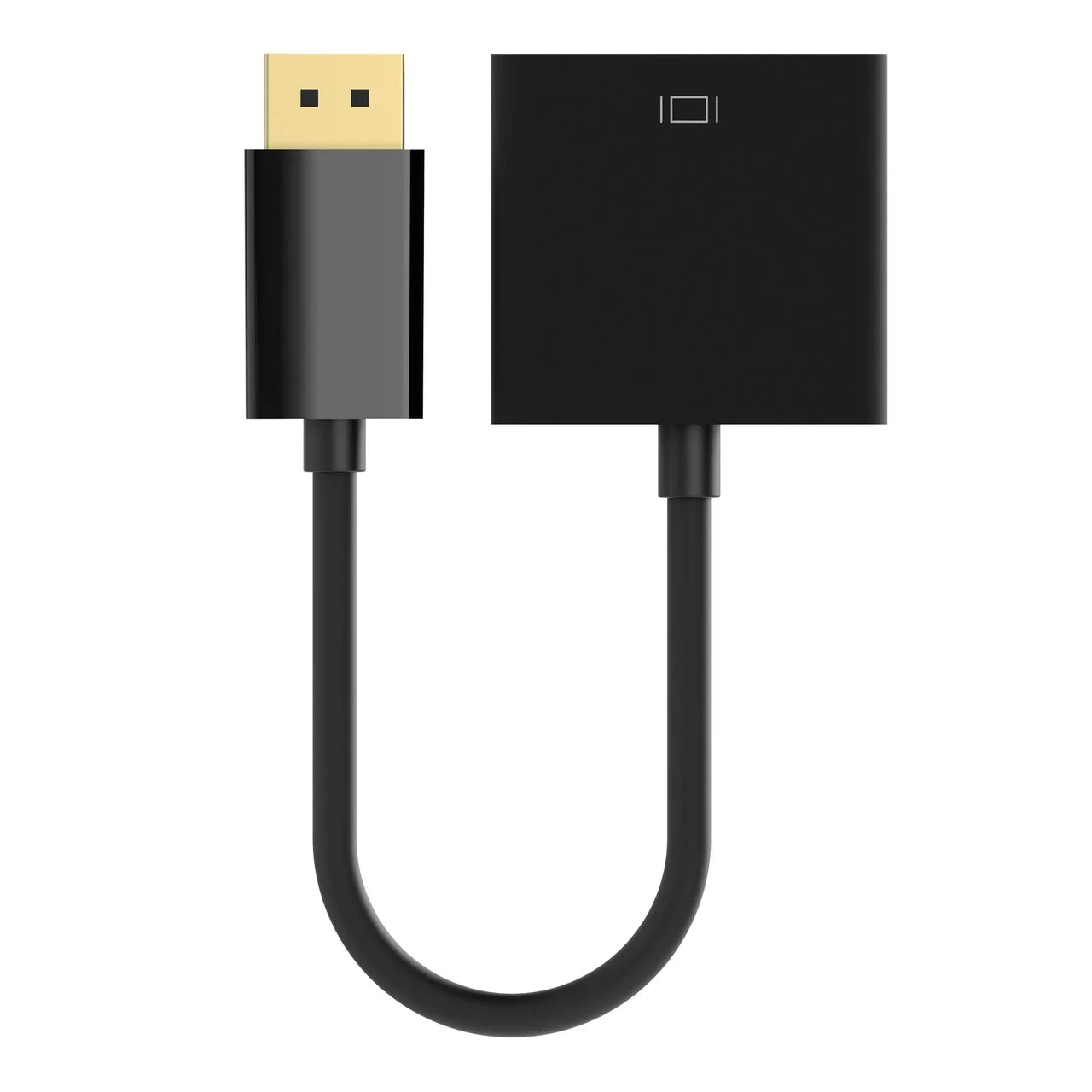
- محول DisplayPort إلى DVI، ذكر/أنثى، 1080p: يُوصّل مصدر DisplayPort ذكر بجهاز DVI أنثى ويدعم دقة تصل إلى 1080p. يتطابق هذا مع خط الأساس 1080p-عند-60 هرتز الذي يحل معظم مشاكل الشاشة السوداء الناتجة عن عدم تطابق الدقة، ويتم توصيل طرف DisplayPort الذكر مباشرة بمخرج الكمبيوتر المحمول أو المكتبي دون الحاجة إلى كابل منفصل.