簡単な回答
DisplayPort-DVI接続で画面が真っ暗になる場合、原因はほぼ次の4つのいずれかです。モニターの入力が間違っている、アダプターが完全に差し込まれていない、ソースがDVI側で対応できない解像度やリフレッシュレートを出力している、またはアダプター自体が故障している。新しいものを購入する前に、この順序で確認してください。モニターがディスプレイ設定にまったく表示されない場合は、アダプターまたはポートに問題がある可能性があります。表示されるが画像が出ない場合は、解像度またはリフレッシュレートに問題がある可能性があります。
アダプターではなく、ソースと入力から確認する
ケーブルを抜く前に、コンピューターが実際に起動していて信号を送信していることを確認してください。キーを押す、マウスを動かすなどして、ディスプレイが単にスリープ状態でないことを確認します。次に、モニターの物理的な入力ボタンまたはオンスクリーンメニューを使用して、DVI入力を手動で選択します。多くのモニターは、DisplayPortソースがスリープ状態になると自動的に切り替わらないため、コンピューターがDVI経由で信号を出力しているにもかかわらず、パネルがHDMIやVGAのままになっている可能性があります。
別のディスプレイが利用可能な場合は、コンピューターを接続してグラフィックス出力が正常に動作することを確認します。これにより、約30秒でソースの問題とアダプターの問題を切り分けることができ、壊れていない部品を交換する手間を省けます。
- 画面を判断する前に、コンピューターを起動してキーを押してください。
- 自動検出に頼らず、モニター入力を手動でDVIに切り替えてください。
- 別のディスプレイでコンピューターをテストし、グラフィックス出力の問題を除外してください。
アダプターを再接続し、DVI側を個別に確認する
DisplayPortコネクタは、カチッと音がするか完全に差し込まれるまでしっかりと押し込む必要があります。プラグが半分しか差さっていないと、電力は供給されるが映像が出力されず、アダプターが故障しているように見えます。両端のプラグを抜き、DVIピンに曲がりやへこみがないか確認し、モニターの電源を入れた状態で再接続して、画面が反応するかどうかを確認してください。
DVIには複数の物理的形状があり、DVI-Dモニターはアナログ専用のDVI-A信号パスを受け付けません。アダプターが固定のDisplayPort-DVIタイプの場合、DVI側はモニターのポート形状と完全に一致する必要があります。きれいにフィットしない場合は、無理に押し込まず、コネクタの種類を確認してから続行してください。モニター側でDVIケーブルが緩んでいると、アダプターの故障と同じように画面が真っ暗になります。そのため、可能であれば動作確認済みのDVIケーブルでテストしてください。
- DisplayPortプラグが完全に差し込まれるまで押し込んでください。
- 再接続する前に、DVIピンに損傷がないか確認してください。
- 動作確認済みのDVIケーブルと交換して、ケーブルとアダプターの問題を切り分けてください。
解像度とリフレッシュレートの不一致を修正する
これは見落とされがちな原因で、ドライバー更新後やモニター交換後によく発生します。DVIリンクには実用的な帯域幅の上限があり、基本的なDisplayPort-DVIアダプターでは1080pが現実的な目標です。コンピューターがより高い解像度や過剰なリフレッシュレートに設定されている場合、DVI側がまったく信号を受信できず、画像が歪むのではなく「信号なし」と表示されることがあります。
低解像度モードまたはセーフモードで起動し、ディスプレイを1920x1080、60Hzに設定して再接続します。Windowsでは、ディスプレイ設定を開いたまま解像度を変更すると、モニターが起動するかどうかを確認できます。1080pで画像が表示され、それ以上で表示されなくなる場合は、上限に達しているため、無理に変更せずその設定のままにしてください。
- 出力を1920x1080、60Hzにベースラインとして設定してください。
- ディスプレイ設定ウィンドウを開いたまま解像度を変更し、結果を確認できるようにしてください。
- 1080pで動作し、それ以上で失敗する場合は、1080pを上限として扱ってください。
トラブルシューティングをやめて設定を変更するタイミング
再接続、入力切り替え、1080pテストを行ってもモニターがディスプレイ設定に表示されない場合、アダプターが故障している可能性が高いです。アダプターはファームウェアを更新できないパッシブ部品であるため、修理の手順は残っていません。その場合は、モニターやコンピューターではなく、アダプターを交換してください。
モニターがHDMIまたはDisplayPortを直接サポートしている場合は、その入力を使用することで変換手順が完全になくなり、長期的により信頼性の高い選択となります。DisplayPort-DVIアダプターは、DVIしかない古いプロジェクターやセカンダリモニター用に保管し、メインディスプレイにはネイティブ接続を使用してください。
- ディスプレイがディスプレイ設定にまったく表示されない場合は、アダプターを交換してください。
- 対応しているモニターでは、ネイティブのHDMIまたはDisplayPort接続を優先してください。
- アダプターは、DVIのみ対応のレガシープロジェクターやセカンダリ画面用に保管してください。
診断:症状に合わせた修正方法
- モニターに信号が表示されず、ディスプレイ設定にも表示されない場合: コンピューターがディスプレイをまったく検出していません。DisplayPortプラグが完全に差し込まれるまで再接続し、動作確認済みのDVIケーブルでテストし、コンピューターの別のDisplayPort出力を試してください。 それでも表示されない場合は、アダプターを交換してください。
- モニターはディスプレイ設定に表示されるが、画面が真っ暗な場合: リンクは検出されていますが、信号が範囲外です。出力を1920x1080、60Hzに下げて再接続してください。 1080pで動作し、より高い設定で失敗する場合は、1080pの制限を守ってください。
- 一方のモニターでは動作するが、もう一方では動作しない場合: アダプターに問題はありません。2台目のモニターの入力が間違っているか、DVIコネクタの形状がアダプターのDVI側と一致していない可能性があります。 モニター入力をDVIに切り替え、購入前にコネクタの形状を確認してください。
- 3つの確認をすべて行っても何も動作しない場合: パッシブアダプターには、回復可能なファームウェアや設定はありません。これ以上のソフトウェア修正はありません。 ここで止めて、アダプターを交換するか、ネイティブのHDMIまたはDisplayPort接続に切り替えてください。
お使いの環境に合わせて確認するアダプター
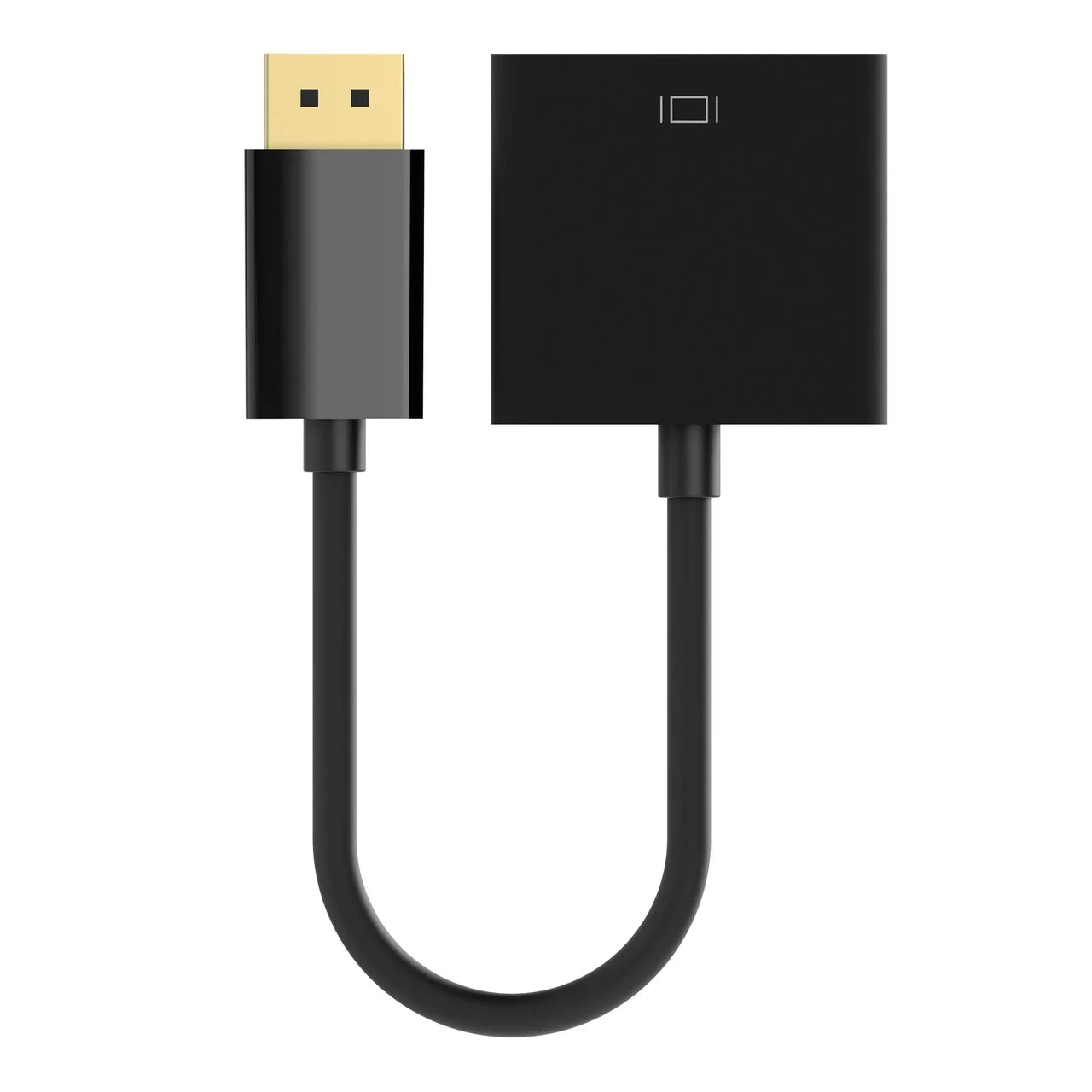
- DisplayPort-DVIアダプター、M/F、1080p: DisplayPortオスのソースをDVIメスのデバイスに接続し、最大1080pの解像度をサポートします。これは、ほとんどの解像度不一致による黒画面を解決する1080p、60Hzのベースラインに適合し、オスのDisplayPort端は別途ケーブルなしでノートパソコンやデスクトップの出力に直接差し込めます。