Nopea vastaus
Musta näyttö DisplayPort–DVI-asetelmassa johtuu lähes aina yhdestä neljästä syystä: näyttö on väärällä tulolla, sovitin ei ole kunnolla kiinni, lähde lähettää tarkkuutta tai virkistystaajuutta, jota DVI-puoli ei pysty välittämään, tai sovitin on rikki. Käy nämä läpi tässä järjestyksessä ennen kuin ostat mitään uutta. Jos näyttö ei koskaan näy näyttöasetuksissa, syy on todennäköisesti sovittimessa tai portissa; jos se näkyy mutta kuvaa ei tule, syy on todennäköisesti tarkkuudessa tai virkistystaajuudessa.
Aloita lähteestä ja tulosta, älä sovittimesta
Ennen kuin irrotat mitään, varmista, että tietokone on hereillä ja lähettää signaalia. Paina näppäintä, liikuta hiirtä ja tarkista, ettei näyttö ole vain lepotilassa. Valitse sitten näytön fyysisellä tulopainikkeella tai valikosta DVI-tulo manuaalisesti. Monet näytöt eivät vaihda automaattisesti luotettavasti, kun DisplayPort-lähde menee lepotilaan, joten paneeli voi olla HDMI- tai VGA-tulolla, vaikka tietokone lähettää signaalia DVI-reittiä pitkin.
Jos sinulla on toinen näyttö, kytke tietokone siihen ja varmista, että grafiikkalähtö toimii ylipäätään. Tämä erottaa lähdeongelman sovitinongelmasta noin 30 sekunnissa ja säästää sinua vaihtamasta osaa, joka ei koskaan ollut rikki.
- Herätä tietokone ja paina näppäintä ennen kuin arvioit näyttöä.
- Vaihda näytön tulo manuaalisesti DVI:ksi äläkä luota automaattiseen tunnistukseen.
- Testaa tietokonetta toisella näytöllä sulkeaksesi grafiikkalähdön pois.
Aseta sovitin uudelleen ja tarkista DVI-puoli erikseen
DisplayPort-liitin täytyy työntää lujasti, kunnes se napsahtaa tai menee kokonaan kiinni; osittain työnnetty pistoke voi välittää virtaa mutta ei videota, mikä näyttää täsmälleen samalta kuin rikkinäinen sovitin. Irrota molemmat päät, tarkista DVI-nastat taipuneiden tai painuneiden koskettimien varalta ja kytke uudelleen näytön ollessa päällä, jotta näet, reagoiko näyttö.
DVI on myös olemassa useammassa kuin yhdessä fyysisessä muodossa, eikä DVI-D-näyttö hyväksy analogista DVI-A-signaalipolkua. Jos sovittimesi on kiinteä DisplayPort–DVI-tyyppiä, DVI-puolen tulee vastata täsmälleen näyttösi portin muotoa. Jos se ei sovi kunnolla, älä pakota sitä, vaan tarkista liitintyyppi ennen jatkamista. DVI-kaapeli, joka on löysä näytön päässä, aiheuttaa saman mustan näytön kuin rikkinäinen sovitin, joten testaa tunnetusti toimivalla DVI-kaapelilla, jos sinulla on sellainen.
- Työnnä DisplayPort-pistoke sisään, kunnes se on kunnolla kiinni.
- Tarkista DVI-nastat vaurioiden varalta ennen uudelleenkytkentää.
- Vaihda tunnetusti toimivaan DVI-kaapeliin erottaaksesi kaapelin sovittimesta.
Korjaa tarkkuuden ja virkistystaajuuden yhteensopimattomuus
Tämä on syy, jonka ihmiset ohittavat, ja se on yleisin ajurin päivityksen tai näytön vaihdon jälkeen. DVI-linkillä on käytännöllinen kaistanleveyskatto, ja 1080p on realistinen tavoite perus DisplayPort–DVI-sovittimelle. Jos tietokoneesi on asetettu korkeampaan tarkkuuteen tai aggressiiviseen virkistystaajuuteen, DVI-puoli ei välttämättä saa mitään, mikä tulkitaan signaalin puutteeksi eikä vääristyneeksi kuvaksi.
Käynnistä matalan tarkkuuden tilaan tai vikasietotilaan, aseta sitten näyttö 1920x1080 tarkkuuteen 60 Hz:llä ja kytke uudelleen. Windowsissa voit myös pitää näyttöasetukset auki, kun muutat tarkkuutta, jotta näet, herääkö näyttö. Jos kuva tulee näkyviin 1080p-tarkkuudella mutta katoaa sen yläpuolella, olet löytänyt katon, ja sinun kannattaa jättää asetus siihen sen sijaan, että taistelet sitä vastaan.
- Aseta lähtö 1920x1080 tarkkuuteen 60 Hz:llä perustasoksi.
- Muuta tarkkuutta näyttöasetusikkunan ollessa auki, jotta näet tuloksen.
- Jos se toimii 1080p-tarkkuudella ja epäonnistuu sen yläpuolella, pidä 1080p rajana.
Milloin lopettaa vianetsintä ja muuttaa asetelmaa
Jos näyttö ei vieläkään näy näyttöasetuksissa uudelleenasennuksen, tulon vaihdon ja 1080p-testin jälkeen, sovitin on todennäköinen vikapiste. Sovittimet ovat passiivisia osia, joissa ei ole päivitettävää laiteohjelmistoa, joten korjausvaiheita ei ole jäljellä. Tässä vaiheessa vaihda sovitin äläkä näyttöä tai tietokonetta.
Jos näyttösi tukee suoraan HDMI:tä tai DisplayPortia, kyseisen tulon käyttö poistaa muunnosvaiheen kokonaan ja on luotettavampi pitkällä aikavälillä. Pidä DisplayPort–DVI-sovitin vanhempaa projektoria tai toissijaista näyttöä varten, jossa on vain DVI, ja käytä pääasialliselle näytöllesi natiivia liitäntää.
- Vaihda sovitin, jos näyttö ei koskaan näy näyttöasetuksissa.
- Suosi natiivia HDMI- tai DisplayPort-liitäntää näytöissä, jotka tukevat sitä.
- Pidä sovitin vanhoja DVI-vain-projektoreita ja toissijaisia näyttöjä varten.
Diagnoosi: yhdistä oire korjaukseen
- Näyttö ei näytä signaalia eikä koskaan näy näyttöasetuksissa: Tietokone ei tunnista näyttöä ollenkaan. Aseta DisplayPort-pistoke uudelleen, kunnes se on kunnolla kiinni, testaa tunnetusti toimivalla DVI-kaapelilla ja kokeile toista DisplayPort-lähtöä tietokoneesta. Jos se ei vieläkään näy, vaihda sovitin.
- Näyttö näkyy näyttöasetuksissa, mutta ruutu pysyy mustana: Yhteys on havaittu, mutta signaali on alueen ulkopuolella. Laske lähtö 1920x1080 tarkkuuteen 60 Hz:llä ja kytke uudelleen. Jos 1080p toimii ja korkeammat asetukset epäonnistuvat, pidä 1080p rajana.
- Kuva toimii yhdellä näytöllä, mutta ei toisella: Sovitin on kunnossa; toinen näyttö on todennäköisesti väärällä tulolla tai siinä on DVI-liitintyyppi, joka ei vastaa sovittimen DVI-puolta. Vaihda näytön tulo DVI:ksi ja tarkista liittimen muoto ennen kuin ostat mitään.
- Mikään ei toimi kaikkien kolmen tarkistuksen jälkeen: Passiivisissa sovittimissa ei ole laiteohjelmistoa tai asetuksia, joita voisi palauttaa. Muita ohjelmistokorjauksia ei ole. Lopeta tähän ja joko vaihda sovitin tai siirry natiiviin HDMI- tai DisplayPort-liitäntään.
Sovitin, jota verrata omaan asetelmaasi
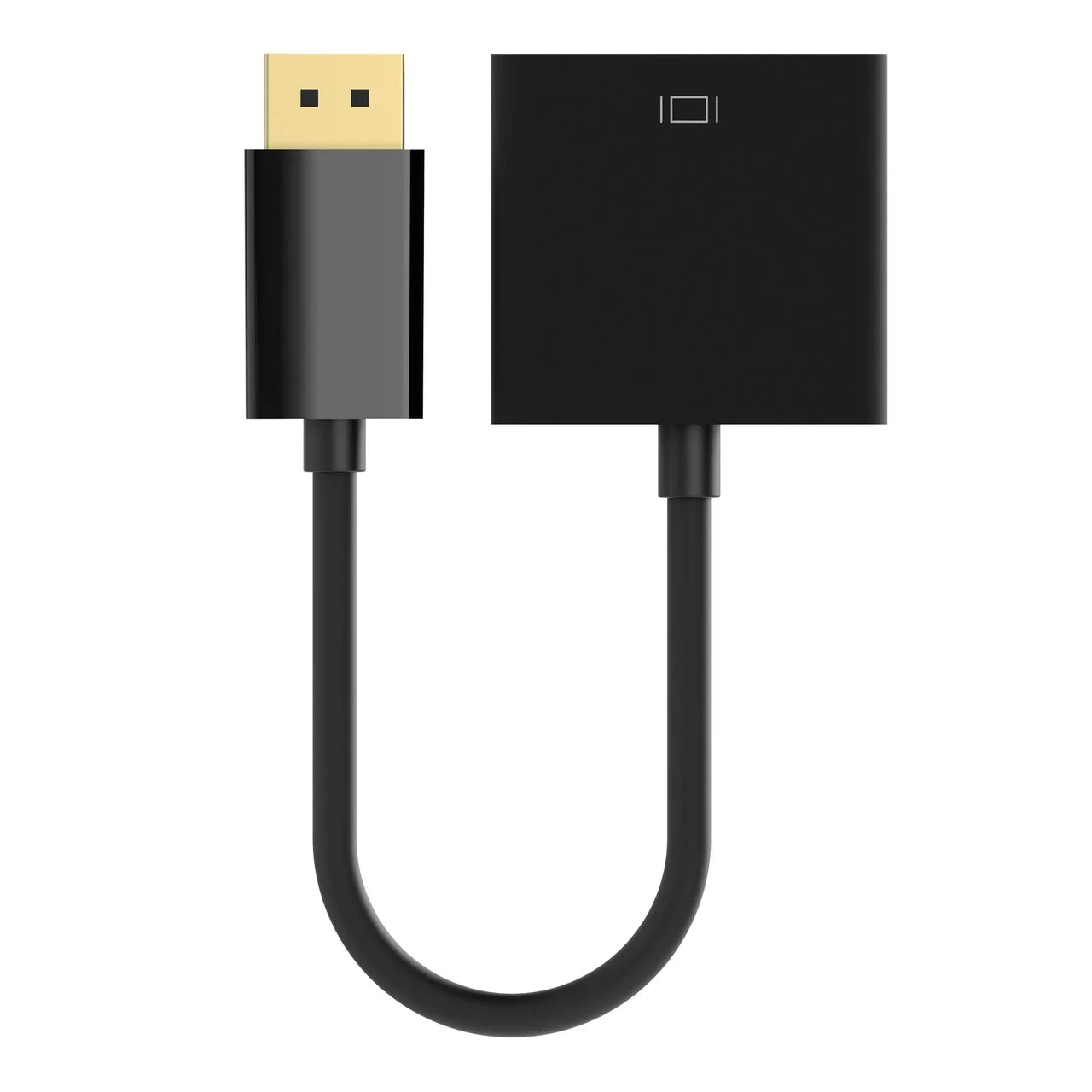
- DisplayPort–DVI-sovitin, M/F, 1080p: Yhdistää DisplayPort-uros-lähteen DVI-naaras-laitteeseen ja tukee tarkkuuksia 1080p asti. Tämä vastaa 1080p-60Hz-perustasoa, joka ratkaisee useimmat tarkkuusyhteensopimattomuudesta johtuvat mustat näytöt, ja uros-DisplayPort-pää liitetään suoraan kannettavan tai pöytäkoneen lähtöön ilman erillistä kaapelia.