Snabbt svar
En svart skärm på en DisplayPort-till-DVI-uppsättning beror nästan alltid på en av fyra saker: att monitorn är på fel ingång, att adaptern inte är helt isatt, att källan skickar en upplösning eller uppdateringsfrekvens som DVI-sidan inte kan hantera, eller att adaptern själv har gått sönder. Åtgärda dem i den ordningen innan du köper något nytt. Om monitorn aldrig visas i dina bildskärmsinställningar, misstänk adaptern eller porten; om den visas men ingen bild visas, misstänk upplösning eller uppdateringsfrekvens.
Börja med källan och ingången, inte adaptern
Innan du kopplar ur något, bekräfta att datorn faktiskt är vaken och skickar en signal. Tryck på en tangent, flytta musen och kontrollera att skärmen inte bara är i viloläge. Använd sedan monitorns fysiska ingångsknapp eller skärmmeny för att manuellt välja DVI-ingången. Många monitorer växlar inte automatiskt på ett tillförlitligt sätt när en DisplayPort-källa går i viloläge, så panelen kan stå på HDMI eller VGA medan din dator glatt skickar en signal via DVI-vägen.
Om du har en andra skärm tillgänglig, anslut datorn till den och bekräfta att grafikutgången fungerar överhuvudtaget. Detta separerar ett källproblem från ett adapterproblem på cirka trettio sekunder och sparar dig från att byta ut en del som aldrig var trasig.
- Väck datorn och tryck på en tangent innan du bedömer skärmen.
- Växla monitorns ingång till DVI manuellt istället för att lita på automatisk detektering.
- Testa datorn på en annan skärm för att utesluta grafikutgången.
Sätt tillbaka adaptern och kontrollera DVI-sidan separat
En DisplayPort-kontakt måste tryckas in ordentligt tills den klickar eller sitter helt; en delvis isatt kontakt kan överföra ström men ingen video, vilket ser exakt ut som en trasig adapter. Koppla ur båda ändarna, inspektera DVI-stiften för böjda eller nedsänkta kontakter och återanslut med monitorn påslagen så att du kan se om skärmen reagerar.
DVI finns också i mer än en fysisk form, och en DVI-D-monitor accepterar inte en analog endast DVI-A-signalväg. Om din adapter är av fast typ DisplayPort-till-DVI, bör DVI-sidan matcha din monitors portform exakt. Om den inte passar rent, sluta tvinga den och kontrollera kontakttypen innan du fortsätter. En DVI-kabel som är lös vid monitoränden ger samma svarta skärm som en trasig adapter, så testa med en känd fungerande DVI-kabel om du har en.
- Tryck in DisplayPort-kontakten tills den sitter helt.
- Inspektera DVI-stiften för skador innan du återansluter.
- Byt till en känd fungerande DVI-kabel för att isolera kabeln från adaptern.
Åtgärda felmatchningen av upplösning och uppdateringsfrekvens
Detta är orsaken som folk hoppar över, och det är den vanligaste efter en drivrutinsuppdatering eller ett monitorbyte. En DVI-länk har en praktisk bandbreddstak, och 1080p är det realistiska målet för en grundläggande DisplayPort-till-DVI-adapter. Om din dator är inställd på en högre upplösning eller en aggressiv uppdateringsfrekvens, kan DVI-sidan inte ta emot någonting alls, vilket uppfattas som ingen signal snarare än en förvrängd bild.
Starta i ett lågupplöst läge eller felsäkert läge, ställ sedan in skärmen på 1920x1080 vid 60Hz och återanslut. I Windows kan du också hålla bildskärmsinställningarna öppna medan du ändrar upplösning så att du kan se om monitorn vaknar. Om bilden visas vid 1080p men försvinner ovanför, har du hittat taket och du bör lämna inställningen där istället för att kämpa emot.
- Ställ in utgången på 1920x1080 vid 60Hz som baslinje.
- Ändra upplösning medan fönstret för bildskärmsinställningar är öppet så att du kan se resultatet.
- Om det fungerar vid 1080p och misslyckas ovanför, behandla 1080p som gränsen.
När du ska sluta felsöka och ändra inställningen
Om monitorn fortfarande inte visas i dina bildskärmsinställningar efter omplacering, ingångsväxling och ett 1080p-test, är adaptern den troliga felpunkten. Adaptrar är passiva delar utan firmware att uppdatera, så det finns inget reparationssteg kvar. Vid den tidpunkten, byt ut adaptern istället för monitorn eller datorn.
Om din monitor stöder HDMI eller DisplayPort direkt, tar den ingången bort konverteringssteget helt och hållet och är det mer pålitliga långsiktiga valet. Ha en DisplayPort-till-DVI-adapter för den äldre projektorn eller sekundära monitorn som bara har DVI, och använd en inbyggd anslutning för din huvudskärm.
- Byt ut adaptern om skärmen aldrig visas i bildskärmsinställningarna.
- Föredra en inbyggd HDMI- eller DisplayPort-anslutning på monitorer som stöder det.
- Behåll adaptern för äldre DVI-endast-projektorer och sekundära skärmar.
Diagnos: matcha symptomet med åtgärden
- Monitorn visar ingen signal och visas aldrig i bildskärmsinställningarna: Datorn upptäcker inte skärmen alls. Sätt tillbaka DisplayPort-kontakten tills den sitter, testa en känd fungerande DVI-kabel och prova en annan DisplayPort-utgång på datorn. Om den fortfarande aldrig visas, byt ut adaptern.
- Monitorn visas i bildskärmsinställningarna men skärmen förblir svart: Länken är detekterad men signalen är utanför räckvidd. Sänk utgången till 1920x1080 vid 60Hz och återanslut. Om 1080p fungerar och högre inställningar misslyckas, behåll 1080p-gränsen.
- Bild fungerar på en monitor men inte på en annan: Adaptern är okej; den andra monitorn är troligen på fel ingång eller har en DVI-kontakttyp som inte matchar adapterns DVI-sida. Växla monitorns ingång till DVI och verifiera kontaktformen innan du köper något.
- Inget fungerar efter alla tre kontrollerna: Passiva adaptrar har ingen firmware eller inställningar att återställa. Det finns ingen ytterligare programvaruåtgärd. Sluta här och antingen byt ut adaptern eller byt till en inbyggd HDMI- eller DisplayPort-anslutning.
Adapter att kontrollera mot din inställning
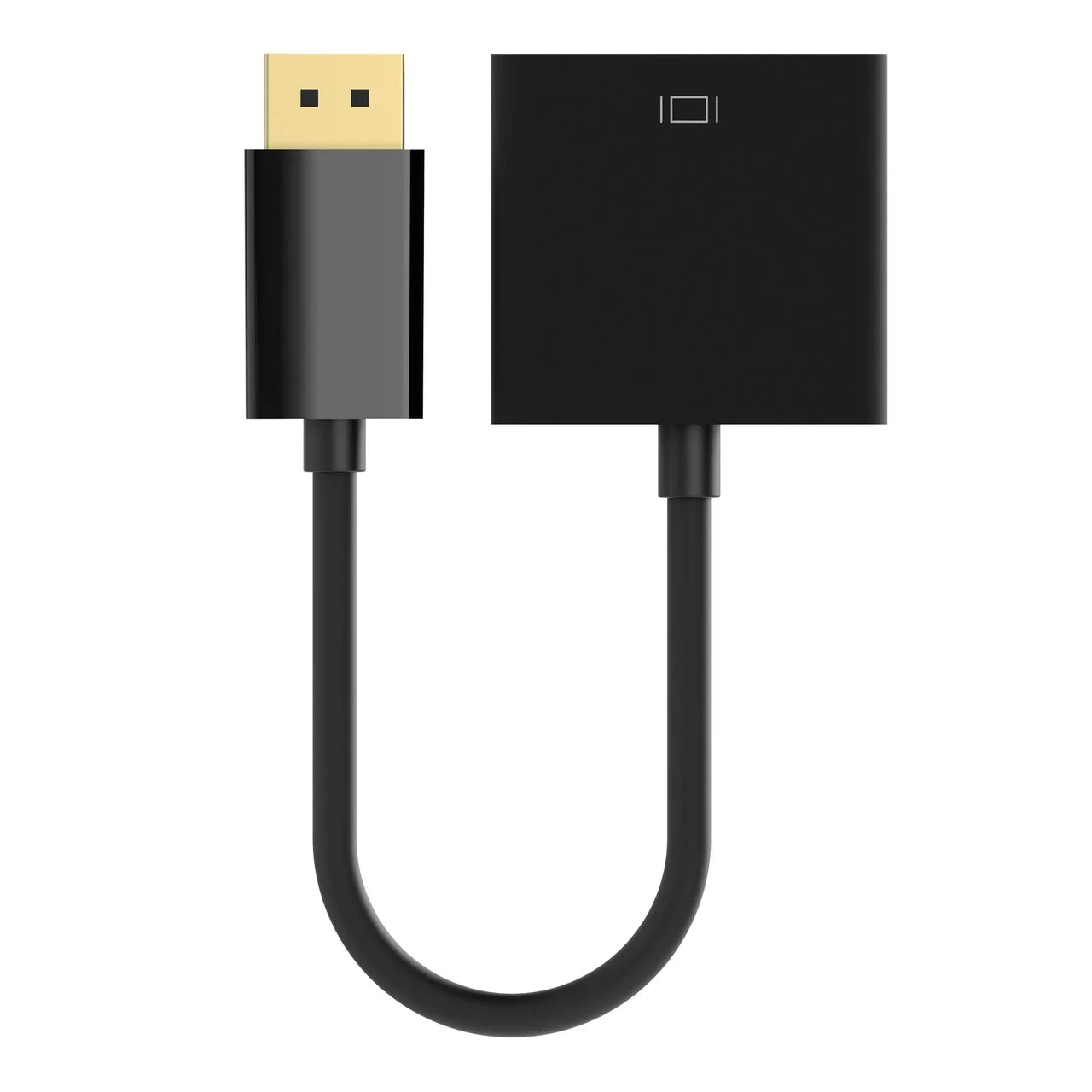
- DisplayPort till DVI-adapter, M/F, 1080p: Ansluter en DisplayPort-hankälla till en DVI-honenhet och stöder upplösningar upp till 1080p. Detta matchar baslinjen 1080p-vid-60Hz som löser de flesta svarta skärmar på grund av upplösningsfel, och DisplayPort-hankontakten ansluts direkt till en bärbar dator eller stationär dators utgång utan separat kabel.