Kjapt svar
En svart skjerm på en DisplayPort-til-DVI-oppsettelse er nesten alltid en av fire ting: monitoren står på feil inngang, adaptren er ikke helt iltsattet, kilen sender ut en oppløsnng eller oppdateringsfrekvens som DVI-siden ikke kan bære, eller adaptren er defekt. Arbede dgenom i den rekkefølgen før du kjøper noe ntt. Hvis monitoren aldri dukker opp i skjerminnstillingene dine, mistenker du adapteren eller porten; hvis den dukker opp men ikke viser bilde, mistenker du oppløsning eller oppdateringsfrekvens.
Start med kilden og inngangen, ikke adapteren
Før du kobler fra noe, bekreft at datamaskinen faktisk er våken og sender et signal. Trykk på en tast, flytt musen og sjekk at skjermen ikke bare er i dvale. Bruk deretter monitorens fysiske inngangsknapp eller skjermmeny for å velge DVI-inngangen manuelt. Mange monitorer bytter ikke pålitelig automatisk når en DisplayPort-kilde går i dvale, så panelet kan stå på HDMI eller VGA mens datamaskinen din gladelig sender et signal via DVI-veien.
Hvis du har en annen skjerm tilgjengelig, koble datamaskinen til den og bekreft at grafikkutgangen fungerer i det hele tatt. Dette skiller et kilde- fra et adapterproblem på omtrent tretti sekunder, og sparer deg for å bytte en del som aldri var ødelagt.
- Vekk datamaskinen og trykk på en tast før du vurderer skjermen.
- Bytt monitorens inngang manuelt til DVI i stedet for å stole på automatisk deteksjon.
- Test datamaskinen på en annen skjerm for å utelukke grafikkutgangen.
Sett adapteren på nytt og sjekk DVI-siden separat
En DisplayPort-kontakt må trykkes godt inn til den klikker eller setter seg helt; en delvis satt plugg kan bære strøm men ikke video, noe som ser nøyaktig ut som en defekt adapter. Koble fra begge ender, inspiser DVI-pinnene for bøyde eller innsunkne kontakter, og koble til igjen med monitoren påslått slik at du kan se om skjermen reagerer.
DVI kommer også i mer enn én fysisk form, og en DVI-D-monitor vil ikke akseptere en analog-only DVI-A-signalvei. Hvis adapteren din er en fast DisplayPort-til-DVI-type, bør DVI-siden samsvare nøyaktig med monitorens portform. Hvis den ikke passer rent, ikke tving den og sjekk kontaktypen før du fortsetter. En DVI-kabel som er løs i monitorenden gir samme svarte skjerm som en defekt adapter, så test med en kjent god DVI-kabel hvis du har en.
- Trykk DisplayPort-pluggen inn til den setter seg helt.
- Inspiser DVI-pinnene for skade før du kobler til igjen.
- Bytt in en kjent god DVI-kabel for å isolere kabelen fra adaptren.
Fiks oppløsnngs- og oppdateringsfrekvensmismatchen
Dette er årsaken folk hopper over, og den er den vanligste etter en drveroppdatering eller en monitorkift. En DVI-lenke har en praktisk båndbreddegrense, og 1080p er det realistiske målet for en enkel DisplayPort-til-DVI-adapter. Hvis datamaskinen din er innstilt på en høyre oppløsnng eller en aggressiv oppdateringsfrekvens, kan DVI-siden motta ingenting i det hele tatt, noe som leses som intet signal i stedet for et forvrengt bilde.
Start i en lavoppløsningsmodus eller sikkermodus, still deretter skjermen til 1920x1080 ved 60Hz og koble til igjen. På Windows kan du også holde skjerminnstillingene åpne mens du endrer oppløsning, slik at du kan se om monitoren våkner. Hvis bildet vises ved 1080p men forsvinner over det, har du funnet grensen og bør beholde den innstillingen i stedet for å kjempe mot den.
- Still utgangen til 1920x1080 ved 60Hz som en basislinje.
- Endre oppløsning mens vinduet med skjerminnstillinger er åpent, slik at du kan se resultatet.
- Hvis det fungerer ved 1080p og feiler over, behandle 1080p som grensen.
Når du skal slutte å feilsøke og endre oppsettet
Hvis monitoren fortsatt ikke dukker opp i skjerminnstillingene dine etter omplassering, inngangsbytte og en 1080p-test, er adapteren sannsynligvis feilpunktet. Adaptere er passive deler uten fastvare å oppdatere, så det er ingen reparasjonssteg igjen. På det tidspunktet, bytt adapteren i stedet for monitoren eller datamaskinen.
Hvis monitoren din støtter HDMI eller DisplayPort direkte, bruk den inngangen for å fjerne konverteringstrinnet helt; det er mer pålitelig på lang sikt. Behold en DisplayPort-til-DVI-adapter for den eldre projekteren eller den sekundære skjermen som bare har DVI, og bruk en natv tilkobling for hovedskjermen din.
- Bytt adapteren hvis skjermen aldri dukker opp i skjerminnstillingene.
- Foretrekk en native HDMI- eller DisplayPort-tilkobling på monitorer som støtter det.
- Behold adapteren for eldre DVI-only projekterer og sekundære skjermer.
Diagnose: match symptomet til fiksen
- Monitoren viser intet signal og dukker aldri opp i skjerminnstillingene: Datamaskinen oppdager ikke skjermen i det hele tatt. Sett DisplayPort-pluggen på nytt til den setter seg, test en kjent god DVI-kabel, og prøv en annen DisplayPort-utgang på datamaskinen. Hvis den fortsatt ikke dukker opp, bytt adapteren.
- Monitoren dukker opp i skjerminnstillingene men skjermen forblir svart: Forbindelsen er oppdaget men signalet er utenfor rekkevidde. Senk utgangen til 1920x1080 ved 60Hz og koble til igjen. Hvis 1080p fungerer og høyere innstillinger feiler, behold 1080p-grensen.
- Bilde fungerer på en monitor men ikke på en annen: Adapteren er i orden; den andre monitoren står sannsynligvis på feil inngang eller har en DVI-kontakttype som ikke passer med adapterens DVI-side. Bytt monitorenns inngang til DVI og verifiser kontakformen før du kjøper noe.
- Ingenting fungerer etter alle tre sjekkene: Passive adaptere har ingen fastvare eller innstillinger å gjenopprette. Det finnes ingen videre programvarefiks. Stopp her og enten bytt adapteren eller bytt til en natv HDMI- eller DisplayPort-tilkobling.
Adapter å sjekke mot ditt oppsett
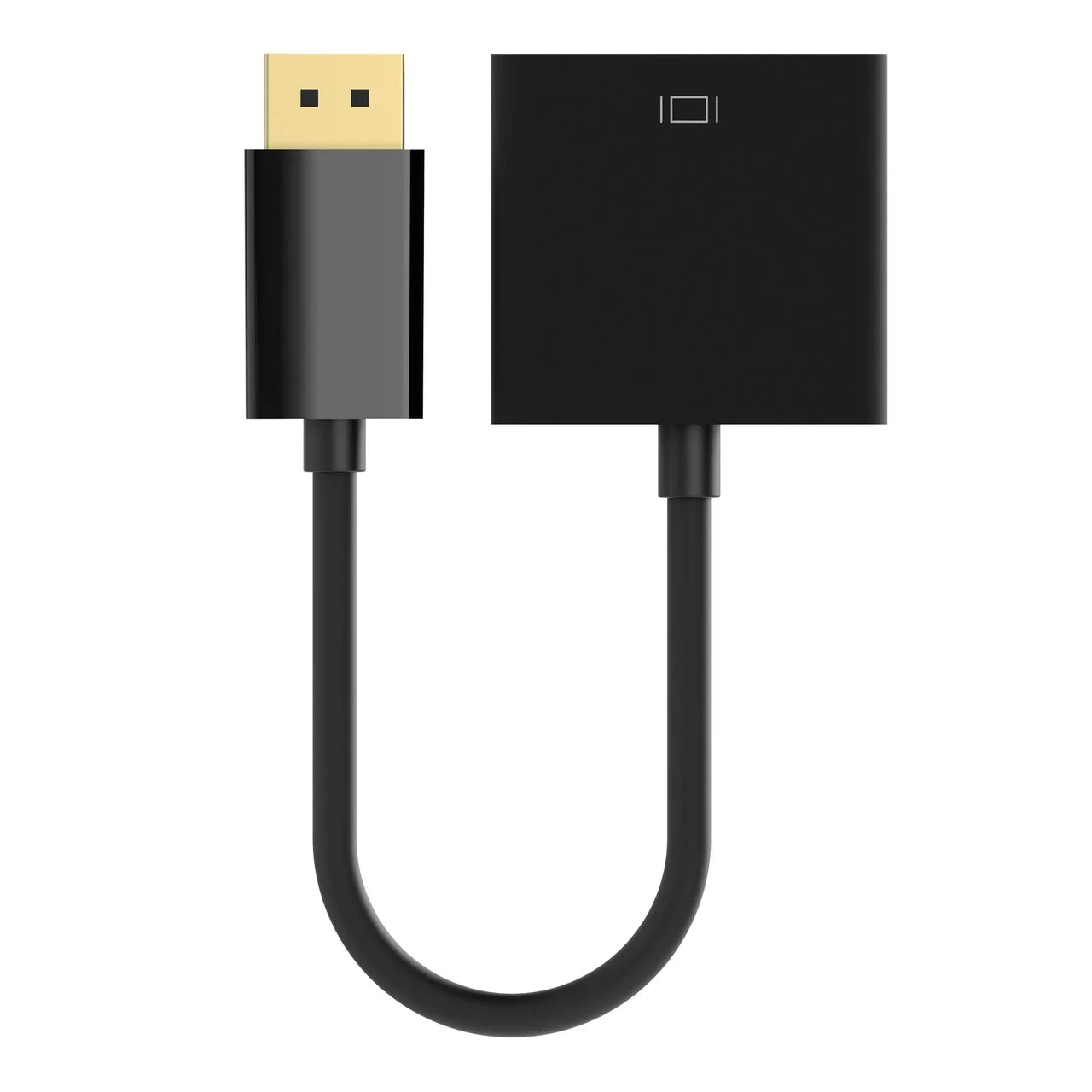
- DisplayPort til DVI-adapter, M/F, 1080p: Kobler en DisplayPort hannlig kilde til en DVI hunnlig enhet og støtter oppløsninger opp til 1080p. Dette samsvarer med 1080p-ved-60Hz-basislinjen som løser de fleste svarte skjermer på grunn av oppløsningsmismatch, og den hannlige DisplayPort-pluggen passer direkte inn i en laptop- eller stasjonær utgang uten separat kabel.