Szybka odpowiedź
Czarny ekran w konfiguracji DisplayPort–DVI prawie zawsze wynika z jednej z czterech rzeczy: monitor jest ustawiony na niewłaściwe wejście, adapter nie jest w pełni wpięty, źródło wysyła rozdzielczość lub częstotliwość odświeżania, której strona DVI nie jest w stanie obsłużyć, lub sam adapter uległ awarii. Przejdź przez te punkty w tej kolejności, zanim kupisz coś nowego. Jeśli monitor w ogóle nie pojawia się w ustawieniach wyświetlania, podejrzewaj adapter lub port; jeśli się pojawia, ale nie wyświetla obrazu, podejrzewaj rozdzielczość lub częstotliwość odświeżania.
Zacznij od źródła i wejścia, a nie od adaptera
Zanim cokolwiek odłączysz, upewnij się, że komputer jest włączony i wysyła sygnał. Naciśnij klawisz, porusz myszą i sprawdź, czy wyświetlacz nie jest po prostu uśpiony. Następnie za pomocą fizycznego przycisku wejścia monitora lub menu ekranowego ręcznie wybierz wejście DVI. Wiele monitorów nie przełącza się automatycznie niezawodnie, gdy źródło DisplayPort przechodzi w stan uśpienia, więc panel może pozostać na HDMI lub VGA, podczas gdy komputer spokojnie wysyła sygnał ścieżką DVI.
Jeśli masz dostępny drugi wyświetlacz, podłącz do niego komputer i sprawdź, czy wyjście graficzne w ogóle działa. To oddziela problem źródła od problemu adaptera w około trzydzieści sekund i oszczędza wymianę części, która nigdy nie była uszkodzona.
- Obudź komputer i naciśnij klawisz, zanim ocenisz ekran.
- Ręcznie przełącz wejście monitora na DVI, zamiast ufać automatycznemu wykrywaniu.
- Przetestuj komputer na innym wyświetlaczu, aby wykluczyć problem z wyjściem graficznym.
Wepnij ponownie adapter i sprawdź stronę DVI osobno
Złącze DisplayPort wymaga mocnego wciśnięcia, aż kliknie lub całkowicie się osadzi; częściowo włożona wtyczka może przenosić zasilanie, ale nie wideo, co wygląda dokładnie jak uszkodzony adapter. Odłącz oba końce, sprawdź piny DVI pod kątem wygiętych lub zapadniętych styków i podłącz ponownie przy włączonym monitorze, aby zobaczyć, czy ekran reaguje.
DVI występuje również w więcej niż jednej formie fizycznej, a monitor DVI-D nie zaakceptuje analogowej ścieżki sygnału DVI-A. Jeśli twój adapter jest stałym typem DisplayPort–DVI, strona DVI powinna dokładnie pasować do kształtu portu monitora. Jeśli nie pasuje czysto, przestań go wciskać i sprawdź typ złącza przed kontynuowaniem. Luźny kabel DVI na końcu monitora daje ten sam czarny ekran co uszkodzony adapter, więc jeśli masz, przetestuj ze znanym dobrym kablem DVI.
- Wciśnij wtyczkę DisplayPort, aż całkowicie się osadzi.
- Sprawdź piny DVI pod kątem uszkodzeń przed ponownym podłączeniem.
- Wymień na znany dobry kabel DVI, aby odizolować kabel od adaptera.
Napraw niezgodność rozdzielczości i częstotliwości odświeżania
To jest przyczyna, którą ludzie pomijają, i jest najczęstsza po aktualizacji sterownika lub zmianie monitora. Łącze DVI ma praktyczne ograniczenie przepustowości, a 1080p to realistyczny cel dla podstawowego adaptera DisplayPort–DVI. Jeśli komputer jest ustawiony na wyższą rozdzielczość lub agresywną częstotliwość odświeżania, strona DVI może w ogóle nic nie otrzymać, co jest odczytywane jako brak sygnału, a nie zniekształcony obraz.
Uruchom w trybie niskiej rozdzielczości lub trybie awaryjnym, a następnie ustaw wyświetlacz na 1920x1080 przy 60 Hz i podłącz ponownie. W systemie Windows możesz również pozostawić otwarte ustawienia wyświetlania podczas zmiany rozdzielczości, aby obserwować, czy monitor się obudzi. Jeśli obraz pojawi się przy 1080p, ale zniknie powyżej, znalazłeś swój sufit i powinieneś pozostawić go tam, zamiast walczyć.
- Ustaw wyjście na 1920x1080 przy 60 Hz jako wartość bazową.
- Zmieniaj rozdzielczość przy otwartym oknie ustawień wyświetlania, aby widzieć wynik.
- Jeśli działa przy 1080p i nie działa powyżej, traktuj 1080p jako limit.
Kiedy przestać rozwiązywać problem i zmienić konfigurację
Jeśli monitor nadal nie pojawia się w ustawieniach wyświetlania po ponownym wpięciu, przełączeniu wejścia i teście 1080p, adapter jest prawdopodobnym punktem awarii. Adaptery są pasywnymi częściami bez oprogramowania układowego do aktualizacji, więc nie ma już kroku naprawy. W tym momencie wymień adapter, a nie monitor lub komputer.
Jeśli twój monitor obsługuje bezpośrednio HDMI lub DisplayPort, użycie tego wejścia całkowicie usuwa etap konwersji i jest bardziej niezawodnym długoterminowym wyborem. Zachowaj adapter DisplayPort–DVI dla starszego projektora lub drugiego monitora, który ma tylko DVI, i używaj natywnego połączenia dla głównego wyświetlacza.
- Wymień adapter, jeśli wyświetlacz nigdy nie pojawia się w ustawieniach wyświetlania.
- Preferuj natywne połączenie HDMI lub DisplayPort na monitorach, które je obsługują.
- Zachowaj adapter dla starszych projektorów i drugich ekranów tylko z DVI.
Diagnoza: dopasuj objaw do rozwiązania
- Monitor nie pokazuje sygnału i nigdy nie pojawia się w ustawieniach wyświetlania: Komputer w ogóle nie wykrywa wyświetlacza. Wepnij ponownie wtyczkę DisplayPort, aż się osadzi, przetestuj znany dobry kabel DVI i wypróbuj inne wyjście DisplayPort w komputerze. Jeśli nadal się nie pojawia, wymień adapter.
- Monitor pojawia się w ustawieniach wyświetlania, ale ekran pozostaje czarny: Połączenie jest wykrywane, ale sygnał jest poza zakresem. Zmniejsz wyjście do 1920x1080 przy 60 Hz i podłącz ponownie. Jeśli 1080p działa, a wyższe ustawienia zawodzą, zachowaj limit 1080p.
- Obraz działa na jednym monitorze, ale nie na drugim: Adapter jest w porządku; drugi monitor prawdopodobnie ma ustawione niewłaściwe wejście lub typ złącza DVI, który nie pasuje do strony DVI adaptera. Przełącz wejście monitora na DVI i sprawdź kształt złącza przed zakupem czegokolwiek.
- Nic nie działa po wszystkich trzech krokach: Pasywne adaptery nie mają oprogramowania układowego ani ustawień do odzyskania. Nie ma dalszej naprawy programowej. Zatrzymaj się tutaj i albo wymień adapter, albo przełącz się na natywne połączenie HDMI lub DisplayPort.
Adapter do sprawdzenia z twoją konfiguracją
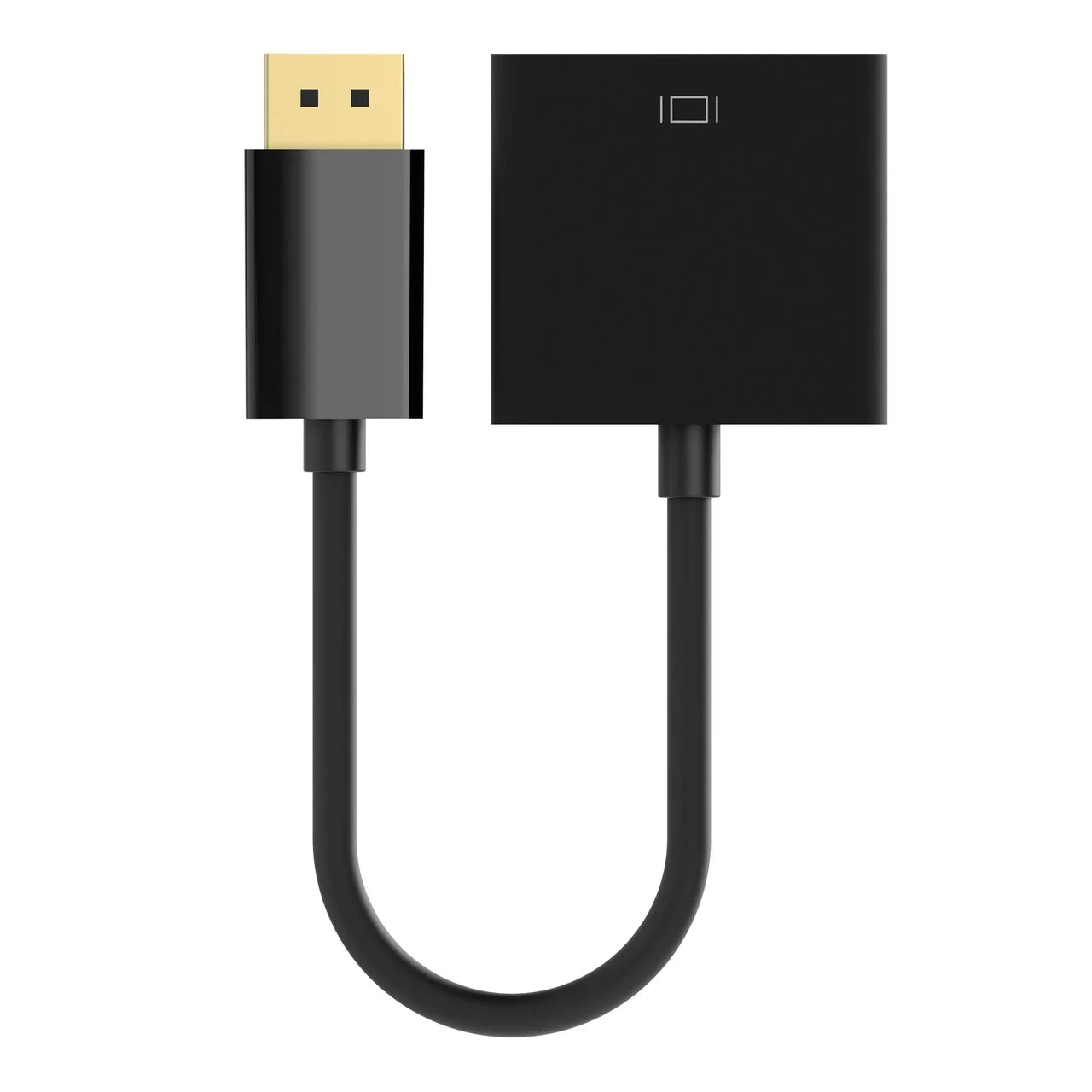
- Adapter DisplayPort na DVI, M/F, 1080p: Łączy męskie źródło DisplayPort z żeńskim urządzeniem DVI i obsługuje rozdzielczości do 1080p. Pasuje to do wartości bazowej 1080p przy 60 Hz, która rozwiązuje większość czarnych ekranów spowodowanych niezgodnością rozdzielczości, a męski koniec DisplayPort podłącza się bezpośrednio do wyjścia laptopa lub komputera stacjonarnego bez osobnego kabla.