Snel antwoord
Een zwart scherm bij een DisplayPort-naar-DVI-opstelling wordt bijna altijd veroorzaakt door een van de volgende vier zaken: de monitor staat op de verkeerde ingang, de adapter zit niet goed vast, de bron geeft een resolutie of verversingssnelheid die de DVI-kant niet aankan, of de adapter is defect. Doorloop deze punten in die volgorde voordat je iets nieuws koopt. Als de monitor nooit in je beeldscherminstellingen verschijnt, vermoed dan de adapter of de poort; als hij wel verschijnt maar geen beeld geeft, vermoed dan de resolutie of verversingssnelheid.
Begin met de bron en de ingang, niet met de adapter
Voordat je iets loskoppelt, controleer of de computer daadwerkelijk aan staat en een signaal uitzendt. Druk op een toets, beweeg de muis en controleer of het beeldscherm niet gewoon in slaapstand staat. Gebruik vervolgens de fysieke ingangsknop van de monitor of het on-screen menu om handmatig de DVI-ingang te selecteren. Veel monitoren schakelen niet betrouwbaar automatisch wanneer een DisplayPort-bron in slaapstand gaat, waardoor het paneel op HDMI of VGA kan blijven staan terwijl je computer vrolijk een signaal via de DVI-weg uitzendt.
Als je een tweede beeldscherm beschikbaar hebt, sluit de computer daarop aan en controleer of de grafische uitvoer überhaupt werkt. Dit scheidt een bronprobleem van een adapterprobleem in ongeveer dertig seconden en bespaart je het vervangen van een onderdeel dat nooit kapot was.
- Maak de computer wakker en druk op een toets voordat je het scherm beoordeelt.
- Schakel de monitoringang handmatig naar DVI in plaats van te vertrouwen op automatische detectie.
- Test de computer op een ander beeldscherm om de grafische uitvoer uit te sluiten.
Plaats de adapter opnieuw en controleer de DVI-kant apart
Een DisplayPort-connector moet stevig worden ingedrukt tot hij vastklikt of volledig vastzit; een gedeeltelijk ingestoken stekker kan stroom maar geen video leveren, wat er precies uitziet als een defecte adapter. Koppel beide uiteinden los, inspecteer de DVI-pinnen op verbogen of ingedeukte contacten en sluit opnieuw aan met de monitor ingeschakeld, zodat je kunt zien of het scherm reageert.
DVI komt ook in meer dan één fysieke vorm voor en een DVI-D-monitor accepteert geen analoog-only DVI-A-signaalpad. Als je adapter een vast DisplayPort-naar-DVI-type is, moet de DVI-kant exact overeenkomen met de poortvorm van je monitor. Als hij niet netjes past, forceer het dan niet en controleer het connectortype voordat je verdergaat. Een DVI-kabel die los zit aan de monitorzijde geeft hetzelfde zwarte scherm als een defecte adapter, dus test met een goed bekende DVI-kabel als je die hebt.
- Duw de DisplayPort-stekker erin tot hij volledig vastzit.
- Inspecteer DVI-pinnen op schade voordat je opnieuw aansluit.
- Vervang de DVI-kabel door een goed bekende om de kabel van de adapter te isoleren.
Los de mismatch in resolutie en verversingssnelheid op
Dit is de oorzaak die mensen overslaan en het is de meest voorkomende na een stuurprogramma-update of een monitorwissel. Een DVI-verbinding heeft een praktische bandbreedtegrens en 1080p is het realistische doel voor een eenvoudige DisplayPort-naar-DVI-adapter. Als je computer is ingesteld op een hogere resolutie of een agressieve verversingssnelheid, ontvangt de DVI-kant mogelijk helemaal niets, wat wordt gelezen als geen signaal in plaats van een vervormd beeld.
Start op in een lage-resolutiemodus of veilige modus, stel het beeldscherm vervolgens in op 1920x1080 bij 60Hz en sluit opnieuw aan. Op Windows kun je ook de beeldscherminstellingen open houden terwijl je de resolutie wijzigt, zodat je kunt zien of de monitor wakker wordt. Als het beeld verschijnt bij 1080p maar verdwijnt bij een hogere instelling, heb je de grens gevonden en kun je die instelling beter aanhouden dan ertegen te vechten.
- Stel de uitvoer in op 1920x1080 bij 60Hz als basislijn.
- Wijzig de resolutie terwijl het venster met beeldscherminstellingen open is, zodat je het resultaat kunt zien.
- Als het werkt bij 1080p en faalt bij een hogere instelling, behandel 1080p dan als de limiet.
Wanneer stoppen met probleemoplossen en de opstelling wijzigen
Als de monitor nog steeds niet verschijnt in je beeldscherminstellingen na het opnieuw plaatsen, het schakelen van de ingang en een 1080p-test, is de adapter waarschijnlijk het defecte punt. Adapters zijn passieve onderdelen zonder firmware om bij te werken, dus er is geen reparatiestap meer over. Vervang op dat moment de adapter in plaats van de monitor of de computer.
Als je monitor rechtstreeks HDMI of DisplayPort ondersteunt, gebruik dan die ingang om de conversiestap volledig te omzeilen; dat is op lange termijn betrouwbaarder. Houd een DisplayPort-naar-DVI-adapter voor de oudere projector of het tweede beeldscherm dat alleen DVI heeft, en gebruik een native aansluiting voor je hoofdbeeldscherm.
- Vervang de adapter als het beeldscherm nooit in de beeldscherminstellingen verschijnt.
- Geef de voorkeur aan een native HDMI- of DisplayPort-aansluiting op monitoren die dit ondersteunen.
- Houd de adapter voor legacy DVI-only projectoren en secundaire schermen.
Diagnose: koppel het symptoom aan de oplossing
- Monitor geeft geen signaal en verschijnt nooit in beeldscherminstellingen: De computer detecteert het beeldscherm helemaal niet. Plaats de DisplayPort-stekker opnieuw tot hij vastzit, test een goed bekende DVI-kabel en probeer een andere DisplayPort-uitgang op de computer. Als hij nog steeds niet verschijnt, vervang dan de adapter.
- Monitor verschijnt in beeldscherminstellingen maar het scherm blijft zwart: De verbinding is gedetecteerd maar het signaal is buiten bereik. Verlaag de uitvoer naar 1920x1080 bij 60Hz en sluit opnieuw aan. Als 1080p werkt en hogere instellingen falen, houd dan de 1080p-limiet aan.
- Beeld werkt op de ene monitor maar niet op de andere: De adapter is in orde; het tweede beeldscherm staat waarschijnlijk op de verkeerde ingang of heeft een DVI-connectortype dat niet overeenkomt met de DVI-kant van de adapter. Schakel de monitoringang naar DVI en controleer de connectorvorm voordat je iets koopt.
- Niets werkt na alle drie controles: Passieve adapters hebben geen firmware of instellingen om te herstellen. Er is geen verdere software-oplossing. Stop hier en vervang de adapter of schakel over op een native HDMI- of DisplayPort-aansluiting.
Adapter om te controleren voor jouw opstelling
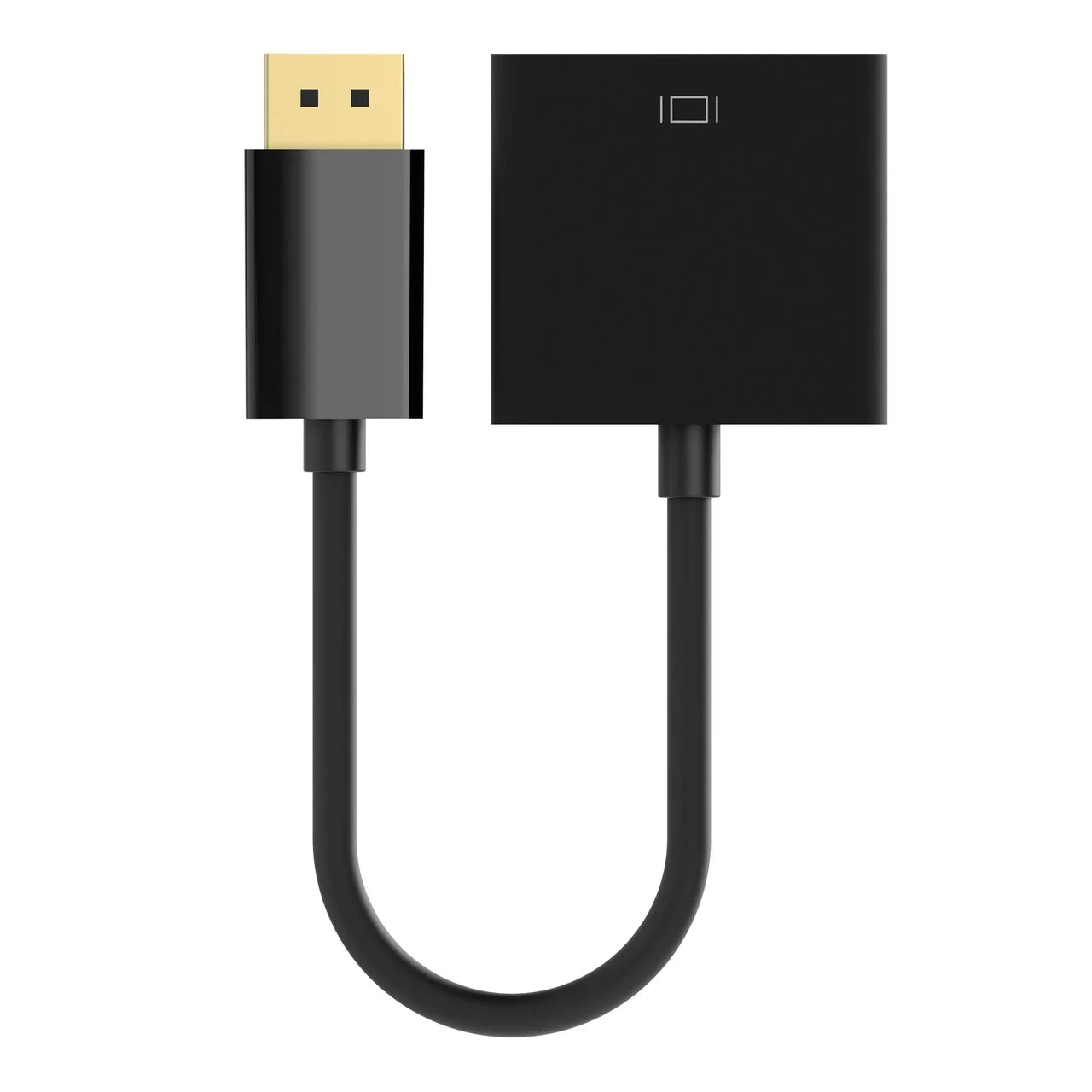
- DisplayPort naar DVI-adapter, M/F, 1080p: Verbindt een DisplayPort mannelijke bron met een DVI vrouwelijk apparaat en ondersteunt resoluties tot 1080p. Dit komt overeen met de 1080p-bij-60Hz-basislijn die de meeste zwarte schermen door resolutiemismatch oplost, en de mannelijke DisplayPort-stekker past rechtstreeks in een laptop- of desktopuitgang zonder aparte kabel.