Resposta rápida
Um ecrã preto numa configuração DisplayPort–DVI é quase sempre uma de quatro coisas: o monitor está na entrada errada, o adaptador não está totalmente inserido, a fonte está a emitir uma resolução ou taxa de atualização que o lado DVI não suporta, ou o próprio adaptador avariou. Verifique estas opções por esta ordem antes de comprar algo novo. Se o monitor nunca aparecer nas definições de ecrã, suspeite do adaptador ou da porta; se aparecer mas não mostrar imagem, suspeite da resolução ou da taxa de atualização.
Comece pela fonte e pela entrada, não pelo adaptador
Antes de desligar algo, confirme que o computador está realmente ligado e a enviar sinal. Prima uma tecla, mova o rato e verifique se o ecrã não está simplesmente adormecido. De seguida, utilize o botão fíico de entrada do monitor ou o menu no ecrã para selecionar manualmente a entrada DVI. Muitos monitores não comutam automáticaente de foma fiável quando uma fonte DIsplayPort adormece, pelo que o painel pode ficar no HDM ou VGA enquato o seu computador emite felizmente um sinal pelo camino DVI.
Se tiver um segundo ecrã disponíel, ligue o computador a ele e confime que a saída gráfica funciona de todo. Isto separa um problema de fonte de um problema de adaptador em cerca de trinta segundos e evita que subistitua uma peça que nunca esteve avariada.
- Acorde o computador e prima uma tecla antes de julgar o ecrã.
- Cicle manualmente a entada do monito para DVI em vez de confia na deteção automática.
- Teste o computador nouto ecrã para exluir a saída gráfica.
Volte a inseir o adaptador e verifique o lado DVI separadamente
Um conetor DisplayPort precisa de um empurrão firme até encaixar ou assentar completamente; uma ficha parcialmente inserida pode transportar energia mas não vídeo, o que parece exatamente um adaptador avariado. Desligue ambas as extremidades, inspecione os pinos DVI quanto a contactos dobrados ou recuados e volte a ligar com o monitor ligado para ver se o ecrã reage.
O DVI também existe em mais do que uma forma física, e um monitor DVI-D não aceitará um caminho de sinal analógico apenas DVI-A. Se o seu adaptador for do tipo fixo DIsplayPort–DVI, o lado DVI deve coesponder exatamente ao fomato da pota do seu monito. Se não encaixar limamente, pae de o foçar e verifique o tipo de conetor antes de continuar. Um cabo DVI solto na extremidade do monitor produz o mesmo ecrã preto que um adaptador avariado, por isso teste com um cabo DVI conhecido como bom, se tiver um.
- Empurre a ficha DisplayPort até assentar completamente.
- Inspecione os pinos DVI quanto a danos antes de voltar a ligar.
- Substitua por um cabo DVI conhecido como bom para isolar o cabo do adaptador.
Corrija a incompatibilidade de resolução e taxa de atualização
Esta é a razão pela qual as pessoas ignoram, e é a mais comum após uma atualização do driver ou uma troca de monitor. Uma ligação DVI tem um limite prático de largura de banda, e 1080p é o objetivo realista para um adaptador básico de DisplayPort para DVI. Se o seu computador estiver configurado para uma resolução mais alta ou uma taxa de atualização agressiva, o lado DVI pode não receber nada, o que é interpretado como ausência de sinal, em vez de uma imagem distorcida.
Inicie em modo de baixa resolução ou modo de segurança, depois defina o ecrã para 1920x1080 a 60Hz e volte a ligar. No Windows, também pode manter as definições do ecrã abertas enquanto altera a resolução para verificar se o monitor reativa. Se a imagem aparecer a 1080p mas desaparecer acima disso, encontrou o limite e deve manter essa definição em vez de insistir.
- Defina a saída para 1920x1080 a 60Hz como referência.
- Altere a resolução enquanto a janela de definições do ecrã está aberta para poder ver o resultado.
- Se funcionar a 1080p e falhar acima, trate 1080p como o limite.
Quando parar de resolver o problema e mudar a configuração
Se o monitor ainda não aparecer nas definições do ecrã após reencaixar, mudar a entrada e um teste de 1080p, o adaptador é provavelmente o ponto de falha. Os adaptadores são peças passivas sem firmware para atualizar, pelo que não resta nenhum passo de reparação. Nesse ponto, substitua o adaptador em vez do monitor ou do computador.
Se o seu monitor suportar HDMI ou DisplayPort diretamente, usar essa entrada elimina completamente o passo de conversão e é a escolha mais fiável a longo prazo. Mantenha um adaptador DisplayPort para DVI para o projetor mais antigo ou monitor secundário que só tem DVI, e use uma ligação nativa para o seu ecrã principal.
- Substitua o adaptador se o ecrã nunca aparecer nas definições do ecrã.
- Prefira uma ligação nativa HDMI ou DisplayPort em monitores que a suportem.
- Mantenha o adaptador para projetores legados apenas com DVI e ecrãs secundários.
Diagnóstico: corresponder o sintoma à solução
- O monitor não mostra sinal e nunca aparece nas definições do ecrã: O computador não está a detetar o ecrã. Reencaixe a ficha DisplayPort até encaixar, teste um cabo DVI conhecido como bom e experimente uma saída DisplayPort diferente no computador. Se ainda assim nunca aparecer, substitua o adaptador.
- O monitor aparece nas definições do ecrã mas o ecrã permanece preto: A ligação é detetada mas o sinal está fora do alcance. Reduza a saída para 1920x1080 a 60Hz e volte a ligar. Se 1080p funcionar e definições superiores falharem, mantenha o limite de 1080p.
- A imagem funciona num monitor mas noutro não: O adaptador está bem; o segundo monitor está provavelmente na entrada errada ou tem um tipo de conector DVI que não corresponde ao lado DVI do adaptador. Mude a entrada do monitor para DVI e verifique a forma do conector antes de comprar algo.
- Nada funciona após todas as três verificações: Os adaptadores passivos não têm firmware ou definições para recuperar. Não há mais nenhuma correção de software. Pare aqui e substitua o adaptador ou mude para uma ligação nativa HDMI ou DisplayPort.
Adaptador para verificar com a sua configuração
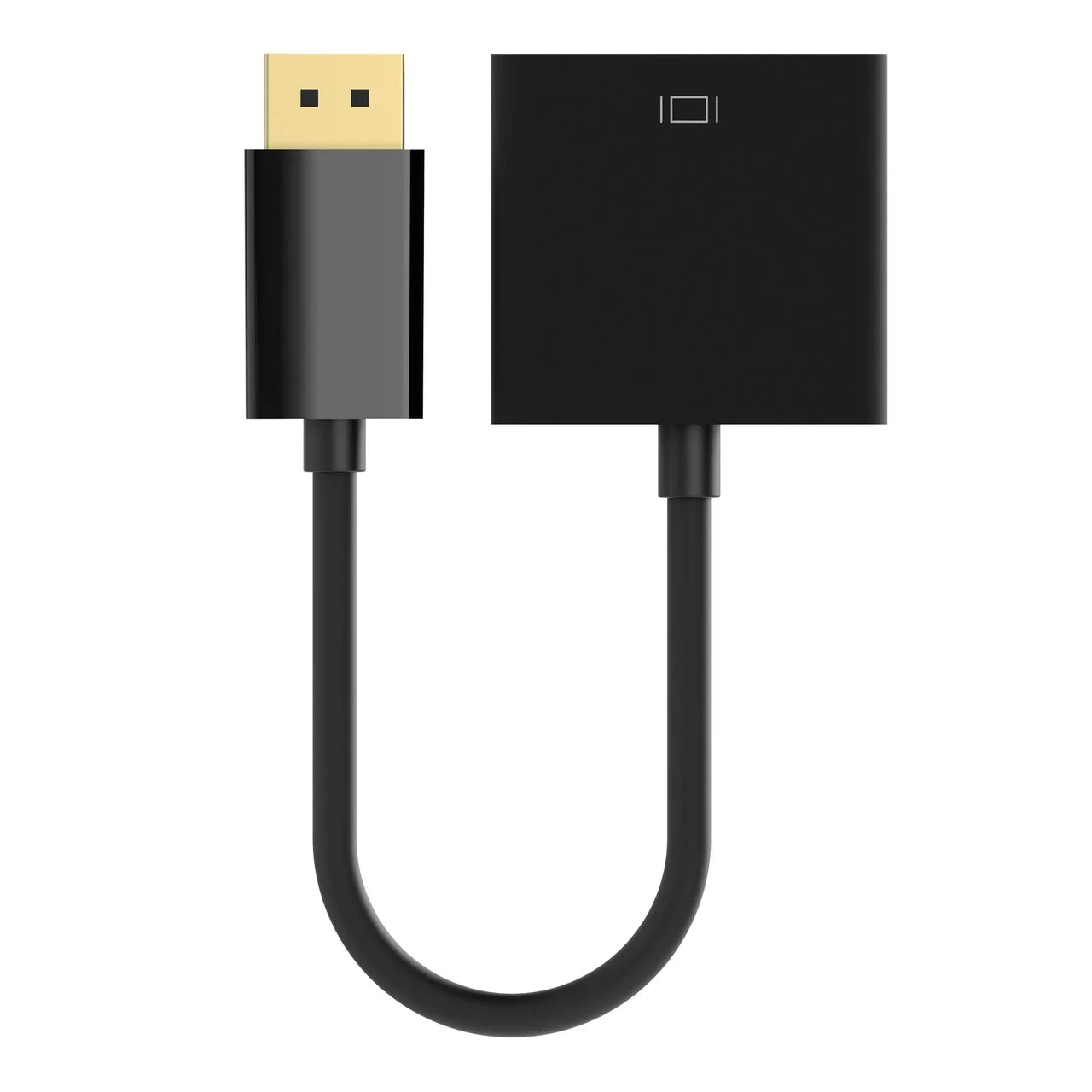
- Adaptador DisplayPort para DVI, M/F, 1080p: Liga uma fonte DisplayPort macho a um dispositivo DVI fêmea e suporta resoluções até 1080p. Corresponde à base 1080p a 60Hz que resolve a maioria dos ecrãs pretos por incompatibilidade de resolução, e a extremidade DisplayPort macho liga-se diretamente a uma saída de portátil ou desktop sem um cabo separado.