Câu trả lời nhanh
Màn hình đen khi sử dụng DisplayPort-to-DVI hầu như luôn là một trong bốn nguyên nhân: màn hình đang ở sai đầu vào, bộ chuyển đổi chưa được cắm chặt, nguồn đang xuất độ phân giải hoặc tốc độ làm tươi mà đầu DVI không hỗ trợ, hoặc bộ chuyển đổi đã hỏng. Hãy kiểm tra theo thứ tự đó trước khi mua bất kỳ thiết bị mới nào. Nếu màn hình không bao giờ xuất hiện trong cài đặt hiển thị của bạn, hãy nghi ngờ bộ chuyển đổi hoặc cổng; nếu nó xuất hiện nhưng không hiển thị hình ảnh, hãy nghi ngờ độ phân giải hoặc tốc độ làm tươi.
Bắt đầu với nguồn và đầu vào, không phải bộ chuyển đổi
Trước khi rút bất kỳ dây nào, hãy xác nhận máy tính thực sự đang hoạt động và gửi tín hiệu. Nhấn một phím, di chuyển chuột và kiểm tra xem màn hình có đơn giản là đang ở chế độ ngủ không. Sau đó, sử dụng nút đầu vào vật lý của màn hình hoặc menu trên màn hình để chọn đầu vào DVI theo cách thủ công. Nhiều màn hình không tự động chuyển đổi đáng tin cậy khi nguồn DisplayPort ở chế độ ngủ, vì vậy bảng điều khiển có thể nằm ở HDMI hoặc VGA trong khi máy tính của bạn vẫn đang xuất tín hiệu qua đường DVI.
Nếu bạn có sẵn màn hình thứ hai, hãy kết nối máy tính với nó và xác nhận đầu ra đồ họa hoạt động. Điều này giúp phân biệt vấn đề từ nguồn hay từ bộ chuyển đổi trong khoảng ba mươi giây và giúp bạn tránh thay thế một bộ phận không hề hỏng.
- Đánh thức máy tính và nhấn một phím trước khi đánh giá màn hình.
- Chuyển đầu vào màn hình sang DVI theo cách thủ công thay vì tin tưởng vào chế độ tự động phát hiện.
- Kiểm tra máy tính trên một màn hình khác để loại trừ vấn đề từ đầu ra đồ họa.
Cắm lại bộ chuyển đổi và kiểm tra riêng đầu DVI
Đầu nối DisplayPort cần được đẩy chặt cho đến khi nghe tiếng click hoặc cắm hoàn toàn; một phích cắm cắm một phần có thể mang điện nhưng không có video, trông giống hệt như một bộ chuyển đổi chết. Rút cả hai đầu, kiểm tra các chân DVI xem có bị cong hoặc lõm không, và kết nối lại với màn hình đang bật để bạn có thể thấy màn hình phản ứng.
DVI cũng có nhiều dạng vật lý khác nhau và màn hình DVI-D sẽ không chấp nhận đường tín hiệu analog-only DVI-A. Nếu bộ chuyển đổi của bạn là loại DisplayPort-to-DVI cố định, đầu DVI phải khớp chính xác với hình dạng cổng của màn hình. Nếu nó không vừa khít, hãy dừng việc cố gắng và kiểm tra loại đầu nối trước khi tiếp tục. Một cáp DVI lỏng lẻo ở đầu màn hình cũng tạo ra màn hình đen giống như bộ chuyển đổi hỏng, vì vậy hãy thử với một cáp DVI tốt nếu bạn có.
- Đẩy phích cắm DisplayPort vào cho đến khi nó cắm hoàn toàn.
- Kiểm tra các chân DVI xem có hư hỏng trước khi kết nối lại.
- Thay thế bằng một cáp DVI tốt để phân biệt vấn đề từ cáp hay từ bộ chuyển đổi.
Khắc phục sự không tương thích về độ phân giải và tốc độ làm tươi
Đây là nguyên nhân mà mọi người thường bỏ qua và là nguyên nhân phổ biến nhất sau khi cập nhật driver hoặc thay đổi màn hình. Một liên kết DVI có băng thông thực tế giới hạn và 1080p là mục tiêu thực tế cho một bộ chuyển đổi DisplayPort-to-DVI cơ bản. Nếu máy tính của bạn được đặt ở độ phân giải cao hơn hoặc tốc độ làm tươi quá cao, đầu DVI có thể không nhận được gì, dẫn đến không có tín hiệu thay vì hình ảnh bị méo.
Khởi động vào chế độ độ phân giải thấp hoặc chế độ an toàn, sau đó đặt màn hình ở 1920x1080 ở 60Hz và kết nối lại. Trên Windows, bạn cũng có thể giữ cửa sổ cài đặt hiển thị mở trong khi thay đổi độ phân giải để xem màn hình có thức dậy không. Nếu hình ảnh xuất hiện ở 1080p nhưng biến mất ở mức cao hơn, bạn đã tìm thấy giới hạn và nên giữ nguyên cài đặt đó thay vì cố gắng thay đổi.
- Đặt đầu ra ở 1920x1080 ở 60Hz làm mức cơ bản.
- Thay đổi độ phân giải trong khi cửa sổ cài đặt hiển thị đang mở để bạn có thể thấy kết quả.
- Nếu nó hoạt động ở 1080p và không hoạt động ở mức cao hơn, hãy coi 1080p là giới hạn.
Khi nào nên dừng khắc phục sự cố và thay đổi thiết lập
Nếu màn hình vẫn không xuất hiện trong cài đặt hiển thị của bạn sau khi cắm lại, chuyển đổi đầu vào và kiểm tra 1080p, thì bộ chuyển đổi có khả năng là điểm hỏng. Bộ chuyển đổi là các bộ phận thụ động không có firmware để cập nhật, vì vậy không còn bước sửa chữa nào nữa. Lúc đó, hãy thay thế bộ chuyển đổi thay vì màn hình hoặc máy tính.
Nếu màn hình của bạn hỗ trợ trực tiếp HDMI hoặc DisplayPort, việc sử dụng đầu vào đó sẽ loại bỏ hoàn toàn bước chuyển đổi và là lựa chọn đáng tin cậy hơn về lâu dài. Giữ một bộ chuyển đổi DisplayPort-to-DVI cho máy chiếu cũ hoặc màn hình phụ chỉ có DVI và sử dụng kết nối gốc cho màn hình chính của bạn.
- Thay thế bộ chuyển đổi nếu màn hình không bao giờ xuất hiện trong cài đặt hiển thị.
- Ưu tiên kết nối HDMI hoặc DisplayPort gốc trên các màn hình hỗ trợ.
- Giữ bộ chuyển đổi cho các máy chiếu và màn hình phụ chỉ có DVI cũ.
Chẩn đoán: khớp triệu chứng với cách khắc phục
- Màn hình không có tín hiệu và không bao giờ xuất hiện trong cài đặt hiển thị: Máy tính không phát hiện màn hình. Cắm lại phích cắm DisplayPort cho đến khi nó cắm chặt, thử một cáp DVI tốt và thử một đầu ra DisplayPort khác trên máy tính. Nếu nó vẫn không xuất hiện, hãy thay thế bộ chuyển đổi.
- Màn hình xuất hiện trong cài đặt hiển thị nhưng màn hình vẫn đen: Liên kết được phát hiện nhưng tín hiệu nằm ngoài phạm vi. Giảm đầu ra xuống 1920x1080 ở 60Hz và kết nối lại. Nếu 1080p hoạt động và các cài đặt cao hơn không hoạt động, hãy giữ giới hạn 1080p.
- Hình ảnh hoạt động trên một màn hình nhưng không hoạt động trên màn hình khác: Bộ chuyển đổi tốt; màn hình thứ hai có thể đang ở sai đầu vào hoặc có loại đầu nối DVI không khớp với đầu DVI của bộ chuyển đổi. Chuyển đầu vào màn hình sang DVI và xác minh hình dạng đầu nối trước khi mua bất kỳ thứ gì.
- Không có gì hoạt động sau cả ba bước kiểm tra: Bộ chuyển đổi thụ động không có firmware hoặc cài đặt để khôi phục. Không có bản sửa lỗi phần mềm nào nữa. Dừng lại ở đây và thay thế bộ chuyển đổi hoặc chuyển sang kết nối HDMI hoặc DisplayPort gốc.
Bộ chuyển đổi để kiểm tra với thiết lập của bạn
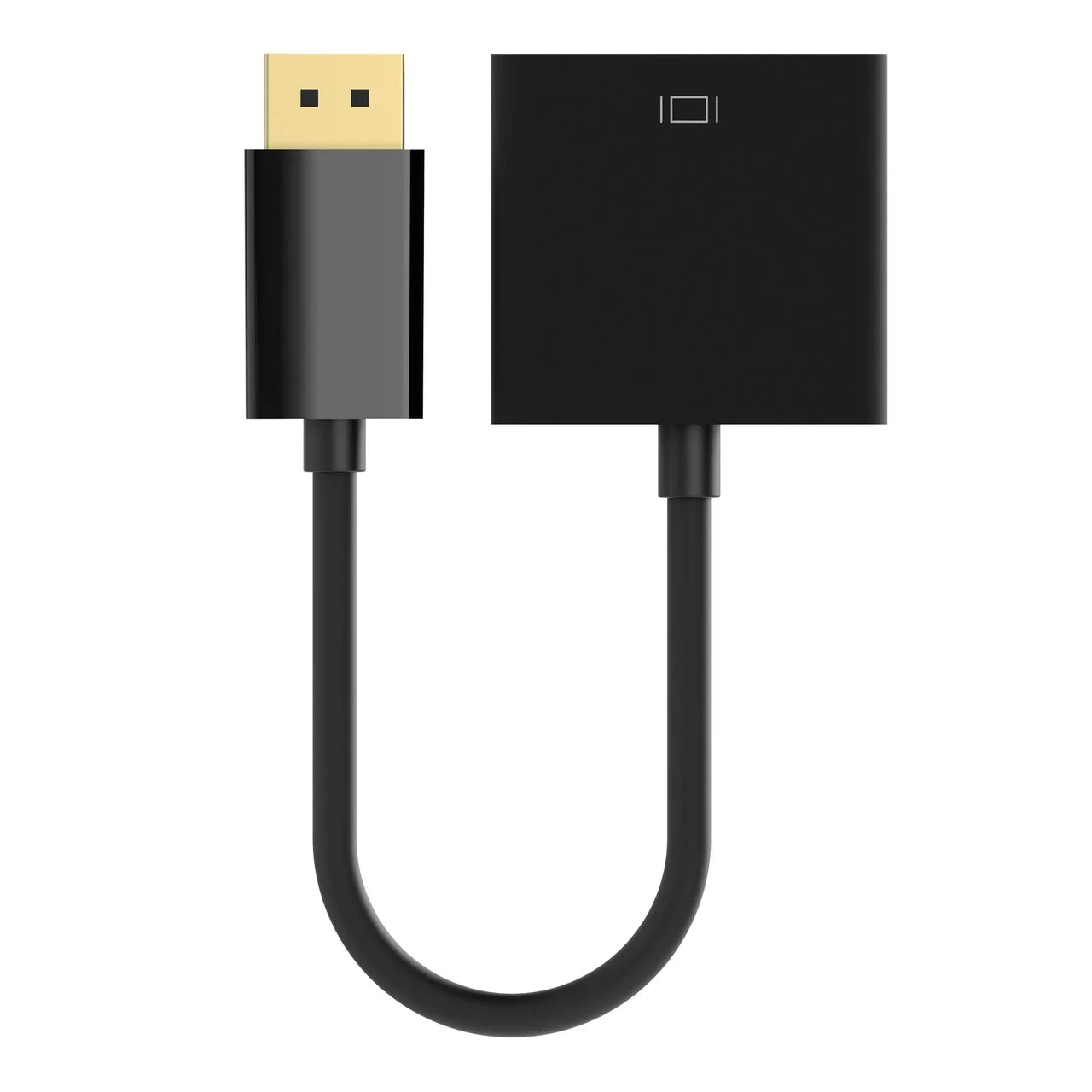
- Bộ chuyển đổi DisplayPort sang DVI, M/F, 1080p: Kết nối nguồn DisplayPort đực với thiết bị DVI cái và hỗ trợ độ phân giải lên đến 1080p. Sản phẩm này phù hợp với mức cơ bản 1080p ở 60Hz giúp giải quyết hầu hết các màn hình đen do không tương thích độ phân giải và đầu DisplayPort đực cắm trực tiếp vào đầu ra của laptop hoặc máy tính để bàn mà không cần cáp riêng.