Rychlá odpověď
Černá obrazovka u zapojení DisplayPort-to-DVI je téměř vždy jedna ze čtyř věcí: monitor má špatně zvolený vstup, adaptér není zcela zasunutý, zdroj vysílá rozlišení nebo obnovovací frekvenci, kterou DVI strana nezvládne, nebo samotný adaptér selhal. Projděte tyto možnosti v tomto pořadí, než cokoliv nového koupíte. Pokud se monitor vůbec neobjeví v nastavení zobrazení, podezřívejte adaptér nebo port; pokud se objeví, ale nezobrazuje obraz, podezřívejte rozlišení nebo obnovovací frekvenci.
Začněte u zdroje a vstupu, ne u adaptéru
Než cokoliv odpojíte, ujistěte se, že je počítač skutečně zapnutý a vysílá signál. Stiskněte klávesu, pohněte myší a zkontrolujte, zda displej není jen v režimu spánku. Poté pomocí fyzického tlačítka vstupu monitoru nebo jeho nabídky na obrazovce ručně vyberte DVI vstup. Mnoho monitorů při uspání zdroje DisplayPort spolehlivě nepřepíná automaticky, takže panel může zůstat na HDMI nebo VGA, zatímco váš počítač vesele vysílá signál po DVI cestě.
Pokud máte k dispozici druhý displej, připojte k němu počítač a ověřte, zda grafický výstup vůbec funguje. To oddělí problém zdroje od problému adaptéru asi za třicet vteřin a ušetří vám výměnu součástky, která nikdy nebyla rozbitá.
- Probuďte počítač a před posouzením obrazovky stiskněte klávesu.
- Ručně přepněte vstup monitoru na DVI, místo abyste spoléhali na automatické rozpoznání.
- Otestujte počítač na jiném displeji, abyste vyloučili grafický výstup.
Znovu zasuňte adaptér a zkontrolujte DVI stranu samostatně
Konektor DisplayPort je třeba pevně zatlačit, dokud nezacvakne nebo zcela nedosedne; částečně zasunutá zástrčka může přenášet napájení, ale ne video, což vypadá přesně jako mrtvý adaptér. Odpojte oba konce, zkontrolujte kolíky DVI, zda nejsou ohnuté nebo zapuštěné, a znovu připojte při zapnutém monitoru, abyste viděli, zda obrazovka zareaguje.
DVI také existuje ve více než jedné fyzické formě a monitor DVI-D nepřijme analogovou signálovou cestu DVI-A. Pokud je váš adaptér pevného typu DisplayPort-to-DVI, měla by DVI strana přesně odpovídat tvaru portu vašeho monitoru. Pokud nesedí čistě, přestaňte ho násilím zasouvat a před pokračováním zkontrolujte typ konektoru. Volný DVI kabel na straně monitoru způsobí stejnou černou obrazovku jako vadný adaptér, proto pokud máte, otestujte s ověřeně funkčním DVI kabelem.
- Zatlačte zástrčku DisplayPort, dokud zcela nedosedne.
- Před opětovným připojením zkontrolujte kolíky DVI, zda nejsou poškozené.
- Vyměňte za ověřeně funkční DVI kabel, abyste oddělili kabel od adaptéru.
Opravte nesoulad rozlišení a obnovovací frekvence
Toto je příčina, kterou lidé přeskakují, a je nejčastější po aktualizaci ovladače nebo výměně monitoru. DVI linka má praktický limit šířky pásma a 1080p je realistický cíl pro základní adaptér DisplayPort-to-DVI. Pokud je váš počítač nastaven na vyšší rozlišení nebo agresivní obnovovací frekvenci, DVI strana nemusí přijímat vůbec nic, což se projeví jako žádný signál, nikoli jako zkreslený obraz.
Zaveďte systém do režimu nízkého rozlišení nebo nouzového režimu, poté nastavte displej na 1920x1080 při 60Hz a znovu připojte. V systému Windows můžete také ponechat otevřené nastavení zobrazení při změně rozlišení, abyste mohli sledovat, zda se monitor probudí. Pokud se obraz objeví při 1080p, ale zmizí nad ním, našli jste strop a měli byste nastavení ponechat, místo abyste s ním bojovali.
- Nastavte výstup na 1920x1080 při 60Hz jako výchozí bod.
- Měňte rozlišení při otevřeném okně nastavení zobrazení, abyste viděli výsledek.
- Pokud to funguje při 1080p a selhává nad ním, považujte 1080p za limit.
Kdy přestat s odstraňováním problémů a změnit sestavu
Pokud se monitor stále neobjevuje v nastavení zobrazení po opětovném zasunutí, přepnutí vstupu a testu 1080p, je pravděpodobným místem selhání adaptér. Adaptéry jsou pasivní součástky bez firmwaru k aktualizaci, takže nezbývá žádný krok opravy. V tomto bodě vyměňte adaptér, nikoli monitor nebo počítač.
Pokud váš monitor přímo podporuje HDMI nebo DisplayPort, použití tohoto vstupu zcela odstraní konverzní krok a je spolehlivější dlouhodobou volbou. Ponechte si adaptér DisplayPort-to-DVI pro starší projektor nebo sekundární monitor, který má pouze DVI, a pro hlavní displej použijte nativní připojení.
- Vyměňte adaptér, pokud se displej nikdy neobjeví v nastavení zobrazení.
- Upřednostněte nativní připojení HDMI nebo DisplayPort na monitorech, které jej podporují.
- Ponechte si adaptér pro starší projektory a sekundární obrazovky pouze s DVI.
Diagnostika: přiřaďte příznak k opravě
- Monitor neukazuje žádný signál a nikdy se neobjeví v nastavení zobrazení: Počítač displej vůbec nerozpoznává. Znovu zasuňte zástrčku DisplayPort, dokud nedosedne, otestujte ověřeně funkční DVI kabel a zkuste jiný výstup DisplayPort na počítači. Pokud se stále neobjeví, vyměňte adaptér.
- Monitor se objeví v nastavení zobrazení, ale obrazovka zůstává černá: Spojení je detekováno, ale signál je mimo rozsah. Snižte výstup na 1920x1080 při 60Hz a znovu připojte. Pokud 1080p funguje a vyšší nastavení selhávají, dodržujte limit 1080p.
- Obraz funguje na jednom monitoru, ale na druhém ne: Adaptér je v pořádku; druhý monitor má pravděpodobně špatně zvolený vstup nebo typ konektoru DVI, který neodpovídá DVI straně adaptéru. Přepněte vstup monitoru na DVI a před nákupem čehokoli ověřte tvar konektoru.
- Po všech třech kontrolách nic nefunguje: Pasivní adaptéry nemají firmware ani nastavení, která by bylo možné obnovit. Neexistuje žádná další softwarová oprava. Zde zastavte a buď vyměňte adaptér, nebo přejděte na nativní připojení HDMI či DisplayPort.
Adaptér pro kontrolu s vaší sestavou
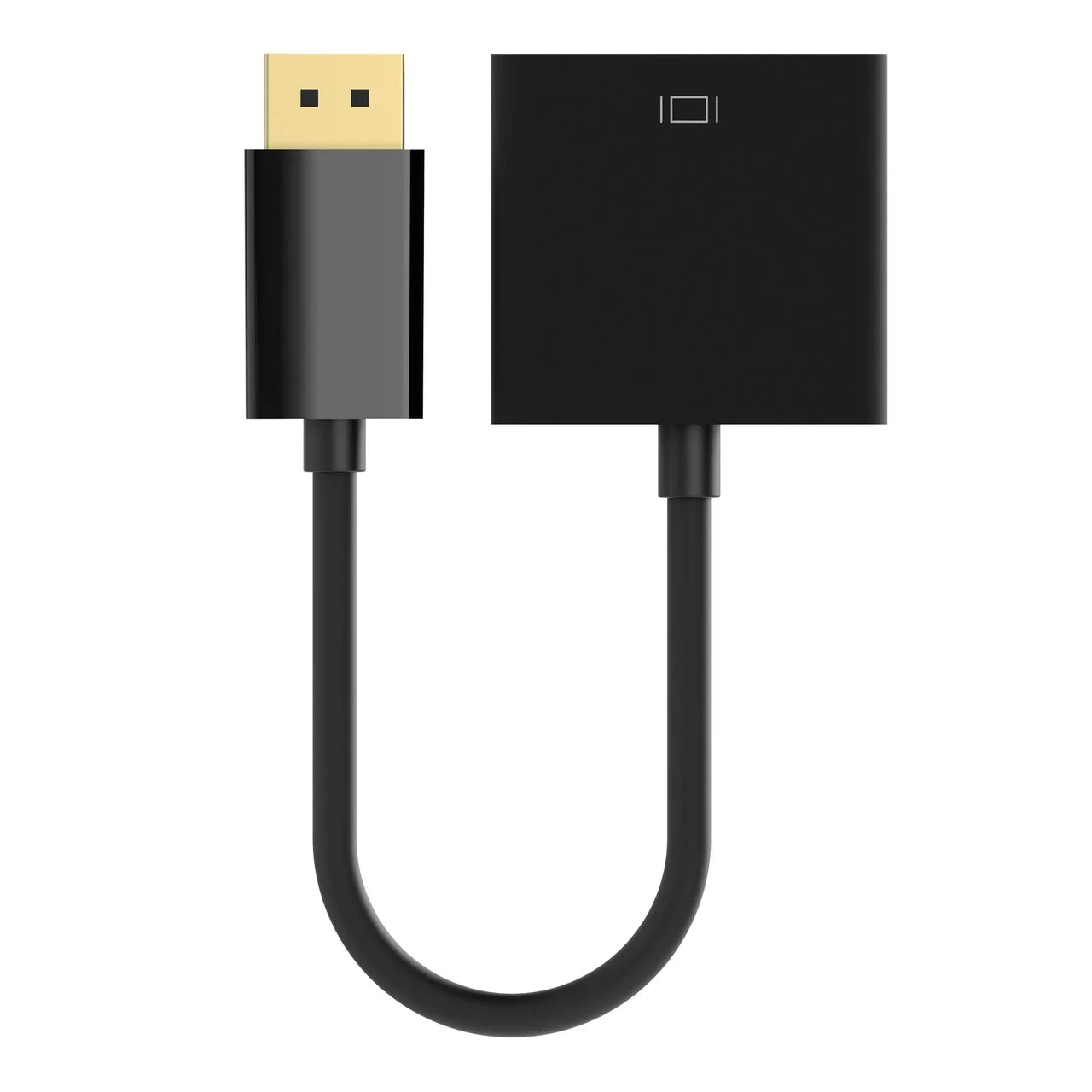
- Adaptér DisplayPort na DVI, samec/samice, 1080p: Připojuje zdroj s konektorem DisplayPort samec k zařízení s konektorem DVI samice a podporuje rozlišení až 1080p. To odpovídá výchozímu bodu 1080p při 60Hz, který řeší většinu černých obrazovek způsobených nesouladem rozlišení, a samec DisplayPort se zapojuje přímo do výstupu notebooku nebo stolního počítače bez potřeby samostatného kabelu.