快速解答
DisplayPort 轉 DVI 設定出現黑畫面,幾乎都是以下四種情況之一:顯示器輸入源設定錯誤、轉接器未完全插入、來源端輸出解析度或更新率超出 DVI 規格、或轉接器本身故障。請依序檢查,無需急著購買新設備。若顯示器從未出現在顯示設定中,請檢查轉接器或連接埠;若顯示器有被偵測到但無畫面,則請檢查解析度或更新率。
先檢查來源端與輸入設定,而非轉接器
在拔除任何線材前,請先確認電腦已喚醒並正在輸出訊號。按下鍵盤按鍵、移動滑鼠,確認顯示器並非處於休眠狀態。接著使用顯示器的實體輸入按鈕或螢幕選單,手動選擇 DVI 輸入。許多顯示器在 DisplayPort 來源端進入休眠後,無法可靠地自動切換輸入源,因此當電腦正透過 DVI 路徑輸出訊號時,顯示器可能仍停留在 HDMI 或 VGA 輸入。
若手邊有第二台顯示器,請將電腦連接至該顯示器,確認顯示卡輸出功能正常。此舉可在約三十秒內區分是來源端問題還是轉接器問題,避免更換原本無故障的零件。
- 在判斷螢幕狀態前,先喚醒電腦並按下按鍵。
- 手動將顯示器輸入切換至 DVI,而非依賴自動偵測。
- 將電腦連接至另一台顯示器,以排除顯示卡輸出問題。
重新插拔轉接器,並單獨檢查 DVI 端
DisplayPort 連接器需用力推入,直到聽見「咔噠」聲或完全就定位;若插頭未完全插入,可能僅能供電但無法傳輸影像,症狀與轉接器故障完全相同。請拔除兩端接頭,檢查 DVI 針腳是否有彎曲或內縮,並在顯示器電源開啟狀態下重新連接,以便觀察螢幕是否有反應。
DVI 也有多種實體規格,DVI-D 顯示器無法接受僅支援類比訊號的 DVI-A 訊號路徑。若您的轉接器是固定式 DisplayPort 轉 DVI 類型,其 DVI 端應與顯示器連接埠形狀完全吻合。若無法順利插入,請勿強行安裝,應先確認連接器類型。DVI 線材在顯示器端鬆脫也會產生與轉接器故障相同的黑畫面,因此若手邊有已知正常的 DVI 線材,請進行交叉測試。
- 將 DisplayPort 插頭推入直到完全就定位。
- 重新連接前,檢查 DVI 針腳是否有損壞。
- 更換已知正常的 DVI 線材,以區分是線材還是轉接器問題。
修正解析度與更新率不符的問題
這是許多人忽略的原因,卻是在驅動程式更新或更換顯示器後最常見的情況。DVI 連結有實際的頻寬上限,1080p 是基本 DisplayPort 轉 DVI 轉接器的實際目標。若電腦設定為更高解析度或過高的更新率,DVI 端可能完全收不到訊號,表現為無訊號而非畫面失真。
開機進入低解析度模式或安全模式,將顯示設定為 1920x1080 及 60Hz,然後重新連接。在 Windows 系統中,您也可以在變更解析度時保持顯示設定視窗開啟,以便觀察顯示器是否被喚醒。若在 1080p 解析度下畫面正常,但更高設定下畫面消失,則表示已達到頻寬上限,請維持該設定,無需強行調整。
- 將輸出設定為 1920x1080 及 60Hz 作為基準。
- 在顯示設定視窗開啟狀態下變更解析度,以便觀察結果。
- 若在 1080p 解析度下正常,但更高設定下失敗,請將 1080p 視為上限。
何時停止故障排除並更換設定
若在重新插拔、切換輸入源及 1080p 測試後,顯示器仍未出現在顯示設定中,則轉接器很可能是故障點。轉接器為被動元件,無韌體可更新,因此已無其他修復步驟。此時請更換轉接器,而非顯示器或電腦。
若您的顯示器直接支援 HDMI 或 DisplayPort,使用該輸入可完全省略轉換步驟,是更可靠的長期選擇。保留 DisplayPort 轉 DVI 轉接器給僅有 DVI 的舊型投影機或次要顯示器使用,主顯示器則使用原生連接。
- 若顯示器從未出現在顯示設定中,請更換轉接器。
- 若顯示器支援,請優先使用原生 HDMI 或 DisplayPort 連接。
- 保留轉接器給僅支援 DVI 的舊型投影機及次要螢幕使用。
診斷:對應症狀與解決方案
- 顯示器無訊號且從未出現在顯示設定中: 電腦完全未偵測到顯示器。請重新插拔 DisplayPort 插頭直到完全就定位,測試已知正常的 DVI 線材,並嘗試電腦上的其他 DisplayPort 輸出埠。 若仍無反應,請更換轉接器。
- 顯示器出現在顯示設定中,但螢幕保持黑畫面: 連結已偵測到,但訊號超出範圍。請將輸出降至 1920x1080 及 60Hz,然後重新連接。 若 1080p 解析度正常,但更高設定失敗,請維持 1080p 的上限。
- 在一台顯示器上正常,但在另一台顯示器上無畫面: 轉接器正常;第二台顯示器可能輸入源設定錯誤,或其 DVI 連接器類型與轉接器的 DVI 端不符。 將顯示器輸入切換至 DVI,並在購買任何設備前確認連接器形狀。
- 三項檢查後仍無效: 被動式轉接器無韌體或設定可供恢復。已無進一步的軟體修復方法。 請在此停止,更換轉接器或改用原生 HDMI 或 DisplayPort 連接。
適用於您設定的轉接器
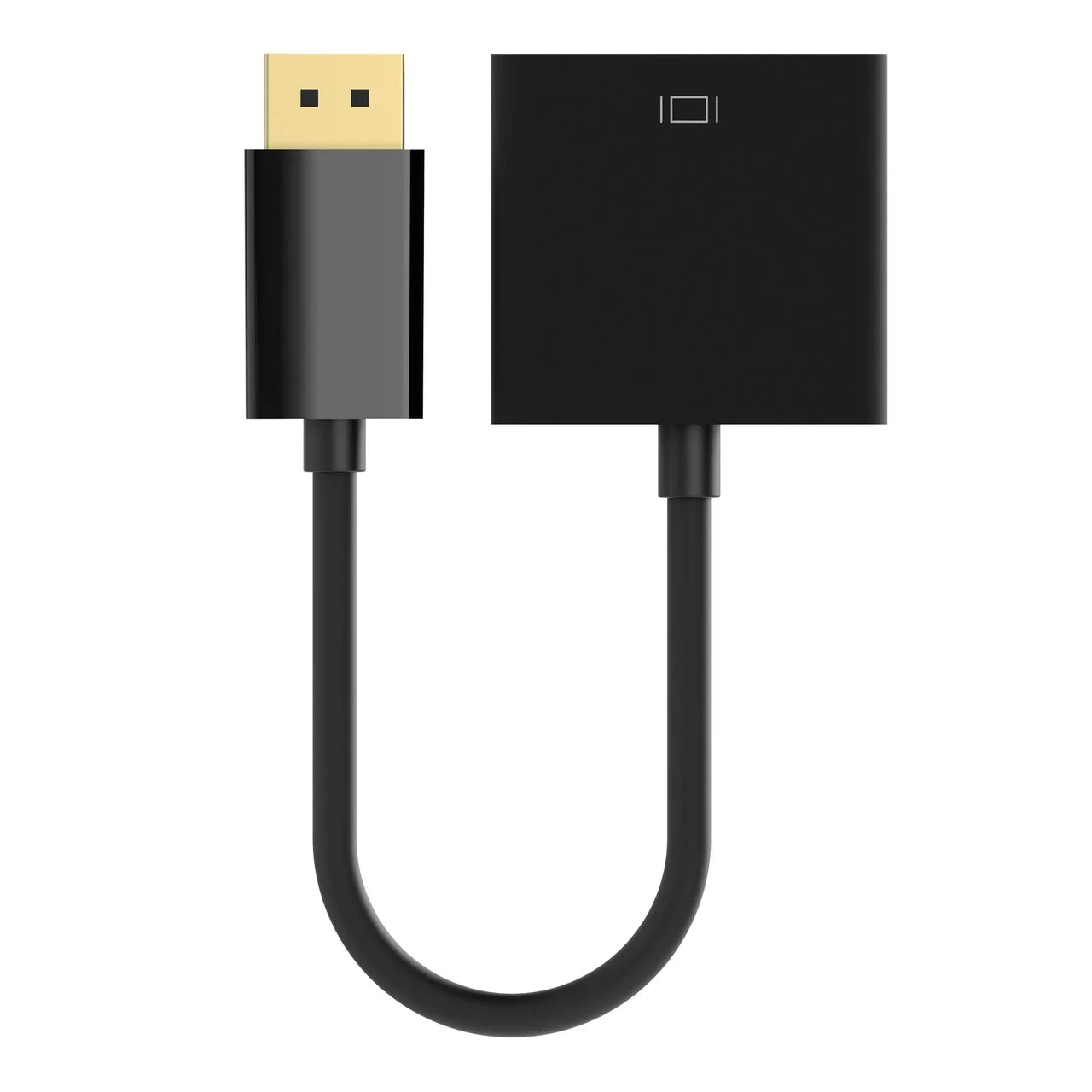
- DisplayPort 轉 DVI 轉接器,公頭轉母頭,1080p: 將 DisplayPort 公頭來源端連接至 DVI 母頭裝置,支援最高 1080p 解析度。此規格符合 1080p 及 60Hz 的基準設定,可解決大多數因解析度不符造成的黑畫面問題,且 DisplayPort 公頭端可直接插入筆記型電腦或桌上型電腦的輸出埠,無需額外線材。