คำตอบด่วน
หน้าจอดำในการตั้งค่า DisplayPort-to-DVI มักเกิดจากหนึ่งในสี่สาเหตุ: จอภาพเลือกอินพุตผิด, อะแดปเตอร์เสียบไม่แน่น, แหล่งสัญญาณส่งความละเอียดหรืออัตรารีเฟรชที่ฝั่ง DVI รองรับไม่ได้, หรืออะแดปเตอร์เสียเอง ให้ตรวจสอบตามลำดับนี้ก่อนซื้ออะไรใหม่ หากจอภาพไม่ปรากฏในการตั้งค่าการแสดงผลเลย ให้สงสัยที่อะแดปเตอร์หรือพอร์ต หากปรากฏแต่ไม่มีภาพ ให้สงสัยที่ความละเอียดหรืออัตรารีเฟรช
เริ่มต้นที่แหล่งสัญญาณและอินพุต ไม่ใช่อะแดปเตอร์
ก่อนถอดสายใดๆ ให้ยืนยันว่าเครื่องคอมพิวเตอร์เปิดอยู่และส่งสัญญาณอยู่ กดปุ่ม ขยับเมาส์ และตรวจสอบว่าจอภาพไม่ได้อยู่ในโหมดพัก จากนั้นใช้ปุ่มเลือกอินพุตของจอภาพหรือเมนูบนหน้าจอเพื่อเลือกอินพุต DVI ด้วยตนเอง จอภาพหลายรุ่นไม่สลับอินพุตอัตโนมัติเมื่อแหล่งสัญญาณ DisplayPort เข้าสู่โหมดพัก ดังนั้นจอภาพอาจค้างอยู่ที่ HDMI หรือ VGA ในขณะที่คอมพิวเตอร์ของคุณส่งสัญญาณไปยังเส้นทาง DVI อย่างมีความสุข
หากมีจอภาพที่สอง ให้เชื่อมต่อคอมพิวเตอร์เข้ากับจอภาพนั้นและยืนยันว่ากราฟิกการ์ดทำงานหรือไม่ วิธีนี้จะแยกปัญหาที่แหล่งสัญญาณออกจากปัญหาที่อะแดปเตอร์ได้ภายในประมาณสามสิบวินาที และช่วยให้คุณไม่ต้องเปลี่ยนชิ้นส่วนที่ไม่ได้เสีย
- ปลุกเครื่องคอมพิวเตอร์และกดปุ่มก่อนตัดสินว่าหน้าจอเสีย
- สลับอินพุตของจอภาพไปที่ DVI ด้วยตนเอง แทนที่จะเชื่อถือระบบตรวจจับอัตโนมัติ
- ทดสอบคอมพิวเตอร์กับจอภาพอื่นเพื่อตัดปัญหาที่กราฟิกการ์ด
เสียบอะแดปเตอร์ใหม่และตรวจสอบฝั่ง DVI แยกต่างหาก
ขั้วต่อ DisplayPort ต้องกดให้แน่นจนกว่าจะคลิกหรือเสียบสนิท การเสียบไม่เต็มที่อาจทำให้มีไฟแต่ไม่มีสัญญาณวิดีโอ ซึ่งดูเหมือนอะแดปเตอร์เสีย ให้ถอดปลายทั้งสองข้าง ตรวจสอบเข็ม DVI ว่ามีการงอหรือยุบตัวหรือไม่ และเชื่อมต่อใหม่โดยเปิดจอภาพไว้เพื่อดูว่าหน้าจอตอบสนองหรือไม่
DVI ยังมีรูปแบบทางกายภาพมากกว่าหนึ่งแบบ และจอภาพ DVI-D จะไม่รับสัญญาณเส้นทาง DVI-A แบบแอนะล็อกเท่านั้น หากอะแดปเตอร์ของคุณเป็นแบบ DisplayPort-to-DVI แบบตายตัว ฝั่ง DVI ควรตรงกับรูปร่างพอร์ตของจอภาพของคุณพอดี หากไม่พอดี ให้หยุดออกแรงและตรวจสอบประเภทขั้วต่อก่อนดำเนินการต่อ สาย DVI ที่หลวมที่ปลายจอภาพจะทำให้เกิดหน้าจอดำเหมือนอะแดปเตอร์เสีย ดังนั้นให้ทดสอบกับสาย DVI ที่รู้ว่าดีหากคุณมี
- กดปลั๊ก DisplayPort จนกระทั่งเสียบสนิท
- ตรวจสอบเข็ม DVI ว่ามีความเสียหายก่อนเชื่อมต่อใหม่
- เปลี่ยนเป็นสาย DVI ที่รู้ว่าดีเพื่อแยกปัญหาที่สายออกจากอะแดปเตอร์
แก้ไขความไม่เข้ากันของความละเอียดและอัตรารีเฟรช
นี่คือสาเหตุที่คนมักมองข้าม และเป็นสาเหตุที่พบบ่อยที่สุดหลังอัปเดตไดรเวอร์หรือเปลี่ยนจอภาพ ลิงก์ DVI มีแบนด์วิดท์สูงสุดในทางปฏิบัติ และ 1080p เป็นเป้าหมายที่สมจริงสำหรับอะแดปเตอร์ DisplayPort-to-DVI พื้นฐาน หากคอมพิวเตอร์ของคุณตั้งค่าความละเอียดสูงกว่าหรืออัตรารีเฟรชที่สูง ฝั่ง DVI อาจไม่ได้รับสัญญาณใดๆ เลย ซึ่งจะแสดงเป็นไม่มีสัญญาณแทนที่จะเป็นภาพที่ผิดเพี้ยน
บูตเข้าสู่โหมดความละเอียดต่ำหรือเซฟโหมด จากนั้นตั้งค่าการแสดงผลเป็น 1920x1080 ที่ 60Hz และเชื่อมต่อใหม่ บน Windows คุณสามารถเปิดหน้าต่างการตั้งค่าการแสดงผลค้างไว้ขณะเปลี่ยนความละเอียดเพื่อดูว่าจอภาพตื่นขึ้นหรือไม่ หากภาพปรากฏที่ 1080p แต่หายไปเมื่อสูงกว่านั้น แสดงว่าคุณพบขีดจำกัดแล้ว และควรปล่อยให้การตั้งค่านั้นอยู่ที่ระดับนั้นแทนที่จะพยายามบังคับ
- ตั้งค่าเอาต์พุตเป็น 1920x1080 ที่ 60Hz เป็นค่าพื้นฐาน
- เปลี่ยนความละเอียดในขณะที่หน้าต่างการตั้งค่าการแสดงผลเปิดอยู่เพื่อให้เห็นผลลัพธ์
- หากใช้งานได้ที่ 1080p และล้มเหลวเมื่อสูงกว่านั้น ให้ถือว่า 1080p เป็นขีดจำกัด
เมื่อใดควรหยุดแก้ไขปัญหาและเปลี่ยนการตั้งค่า
หากจอภาพยังไม่ปรากฏในการตั้งค่าการแสดงผลหลังจากเสียบใหม่ สลับอินพุต และทดสอบที่ 1080p แสดงว่าอะแดปเตอร์น่าจะเสีย อะแดปเตอร์เป็นชิ้นส่วนพาสซีฟที่ไม่มีเฟิร์มแวร์ให้อัปเดต ดังนั้นจึงไม่มีขั้นตอนการซ่อมแซมเหลืออยู่ ณ จุดนี้ ให้เปลี่ยนอะแดปเตอร์แทนที่จะเปลี่ยนจอภาพหรือคอมพิวเตอร์
หากจอภาพของคุณรองรับ HDMI หรือ DisplayPort โดยตรง การใช้อินพุตนั้นจะขจัดขั้นตอนการแปลงและเป็นทางเลือกที่เชื่อถือได้มากกว่าในระยะยาว เก็บอะแดปเตอร์ DisplayPort-to-DVI ไว้สำหรับโปรเจกเตอร์รุ่นเก่าหรือจอภาพรองที่มีเฉพาะ DVI และใช้การเชื่อมต่อแบบเนทีฟสำหรับจอภาพหลักของคุณ
- เปลี่ยนอะแดปเตอร์หากจอภาพไม่ปรากฏในการตั้งค่าการแสดงผล
- เลือกใช้การเชื่อมต่อ HDMI หรือ DisplayPort แบบเนทีฟบนจอภาพที่รองรับ
- เก็บอะแดปเตอร์ไว้สำหรับโปรเจกเตอร์รุ่นเก่าที่มีเฉพาะ DVI และจอภาพรอง
การวินิจฉัย: จับคู่อาการกับวิธีแก้ไข
- จอภาพไม่แสดงสัญญาณและไม่ปรากฏในการตั้งค่าการแสดงผล: คอมพิวเตอร์ตรวจไม่พบจอภาพเลย เสียบปลั๊ก DisplayPort ใหม่จนแน่น ทดสอบสาย DVI ที่รู้ว่าดี และลองใช้พอร์ต DisplayPort อื่นบนคอมพิวเตอร์ หากยังไม่ปรากฏ ให้เปลี่ยนอะแดปเตอร์
- จอภาพปรากฏในการตั้งค่าการแสดงผลแต่หน้าจอยังคงดำ: ตรวจพบลิงก์แต่สัญญาณอยู่นอกช่วง ลดเอาต์พุตเป็น 1920x1080 ที่ 60Hz และเชื่อมต่อใหม่ หาก 1080p ใช้งานได้และการตั้งค่าที่สูงกว่าล้มเหลว ให้คงขีดจำกัด 1080p ไว้
- ภาพใช้งานได้บนจอภาพหนึ่งแต่ไม่ใช่อีกจอภาพหนึ่ง: อะแดปเตอร์ดี จอภาพที่สองน่าจะเลือกอินพุตผิดหรือมีประเภทขั้วต่อ DVI ที่ไม่ตรงกับฝั่ง DVI ของอะแดปเตอร์ สลับอินพุตของจอภาพไปที่ DVI และตรวจสอบรูปร่างของขั้วต่อก่อนซื้ออะไร
- ไม่มีอะไรทำงานหลังจากตรวจสอบทั้งสามข้อ: อะแดปเตอร์พาสซีฟไม่มีเฟิร์มแวร์หรือการตั้งค่าให้กู้คืน ไม่มีการแก้ไขซอฟต์แวร์เพิ่มเติม หยุดที่นี่และเปลี่ยนอะแดปเตอร์หรือเปลี่ยนไปใช้การเชื่อมต่อ HDMI หรือ DisplayPort แบบเนทีฟ
อะแดปเตอร์ที่ควรตรวจสอบกับการตั้งค่าของคุณ
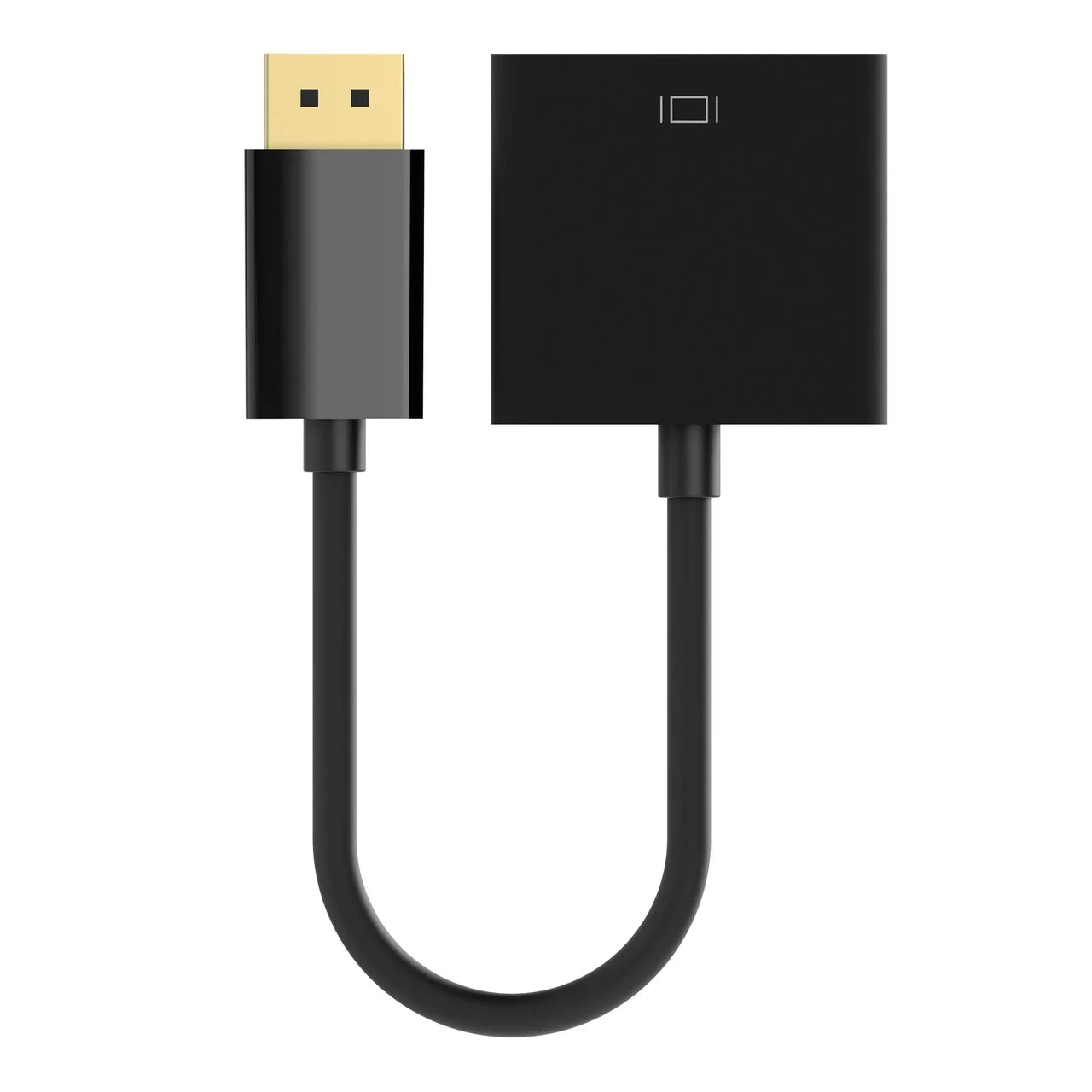
- อะแดปเตอร์ DisplayPort to DVI, M/F, 1080p: เชื่อมต่อแหล่งสัญญาณ DisplayPort ตัวผู้กับอุปกรณ์ DVI ตัวเมีย และรองรับความละเอียดสูงสุด 1080p ซึ่งตรงกับค่าพื้นฐาน 1080p ที่ 60Hz ที่แก้ปัญหาหน้าจอดำจากความไม่เข้ากันของความละเอียดส่วนใหญ่ และปลาย DisplayPort ตัวผู้เสียบเข้ากับเอาต์พุตของแล็ปท็อปหรือเดสก์ท็อปได้โดยตรงโดยไม่ต้องใช้สายแยก