Schnelle Antwort
Ein schwarzer Bildschirm bei einem DisplayPort-zu-DVI-Setup liegt fast immer an einem von vier Dingen: Der Monitor ist auf den falschen Eingang geschaltet, der Adapter sitzt nicht richtig, die Quelle gibt eine Auflösung oder Bildwiederholrate aus, die die DVI-Seite nicht übertragen kann, oder der Adapter selbst ist defekt. Gehen Sie diese Punkte in dieser Reihenfolge durch, bevor Sie etwas Neues kaufen. Wenn der Monitor in Ihren Anzeigeeinstellungen überhaupt nicht erscheint, liegt der Verdacht am Adapter oder am Anschluss; wenn er angezeigt wird, aber kein Bild zeigt, liegt es wahrscheinlich an der Auflösung oder Bildwiederholrate.
Beginnen Sie mit der Quelle und dem Eingang, nicht mit dem Adapter
Bevor Sie etwas abziehen, vergewissern Sie sich, dass der Computer tatsächlich eingeschaltet ist und ein Signal sendet. Drücken Sie eine Taste, bewegen Sie die Maus und prüfen Sie, ob das Display nicht einfach nur im Ruhemodus ist. Wählen Sie dann mit der physischen Eingangstaste des Monitors oder über das Bildschirmmenü manuell den DVI-Eingang aus. Viele Monitore schalten nicht zuverlässig automatisch um, wenn eine DisplayPort-Quelle in den Ruhemodus geht, sodass das Panel auf HDMI oder VGA verharren kann, während Ihr Computer fröhlich ein Signal über den DVI-Pfad ausgibt.
Falls ein zweites Display verfügbar ist, schließen Sie den Computer daran an und prüfen Sie, ob die Grafikausgabe überhaupt funktioniert. So trennen Sie in etwa dreißig Sekunden ein Quellenproblem von einem Adapterproblem und ersparen sich den Austausch eines Teils, das nie defekt war.
- Wecken Sie den Computer auf und drücken Sie eine Taste, bevor Sie den Bildschirm beurteilen.
- Schalten Sie den Monitoreingang manuell auf DVI um, anstatt sich auf die automatische Erkennung zu verlassen.
- Testen Sie den Computer an einem anderen Display, um die Grafikausgabe auszuschließen.
Setzen Sie den Adapter neu ein und prüfen Sie die DVI-Seite separat
Ein DisplayPort-Stecker muss fest gedrückt werden, bis er einrastet oder vollständig sitzt; ein teilweise eingesteckter Stecker kann Strom, aber kein Video übertragen, was genau wie ein defekter Adapter aussieht. Ziehen Sie beide Enden ab, überprüfen Sie die DVI-Pins auf verbogene oder zurückgesetzte Kontakte und schließen Sie alles bei eingeschaltetem Monitor wieder an, damit Sie sehen können, ob der Bildschirm reagiert.
DVI gibt es auch in mehr als einer physischen Form, und ein DVI-D-Monitor akzeptiert keinen rein analogen DVI-A-Signalweg. Wenn Ihr Adapter ein fester DisplayPort-zu-DVI-Typ ist, sollte die DVI-Seite exakt zur Anschlussform Ihres Monitors passen. Wenn er nicht sauber passt, hören Sie auf, Gewalt anzuwenden, und überprüfen Sie vorher den Anschlusstyp. Ein DVI-Kabel, das am Monitor lose sitzt, erzeugt denselben schwarzen Bildschirm wie ein defekter Adapter. Testen Sie daher mit einem bekanntermaßen guten DVI-Kabel, falls Sie eines haben.
- Drücken Sie den DisplayPort-Stecker hinein, bis er vollständig einrastet.
- Überprüfen Sie die DVI-Pins vor dem erneuten Anschließen auf Beschädigungen.
- Tauschen Sie ein bekanntermaßen gutes DVI-Kabel ein, um das Kabel vom Adapter zu isolieren.
Beheben Sie die Fehlanpassung von Auflösung und Bildwiederholrate
Diese Ursache wird oft übersehen und ist nach einem Treiberupdate oder einem Monitorwechsel die häufigste. Eine DVI-Verbindung hat eine praktische Bandbreitengrenze, und 1080p ist das realistische Ziel für einen einfachen DisplayPort-zu-DVI-Adapter. Wenn Ihr Computer auf eine höhere Auflösung oder eine aggressive Bildwiederholrate eingestellt ist, erhält die DVI-Seite möglicherweise gar nichts, was als kein Signal und nicht als verzerrtes Bild interpretiert wird.
Starten Sie in einen niedrigauflösenden Modus oder den abgesicherten Modus, stellen Sie dann das Display auf 1920x1080 bei 60Hz ein und schließen Sie es wieder an. Unter Windows können Sie die Anzeigeeinstellungen auch geöffnet halten, während Sie die Auflösung ändern, um zu sehen, ob der Monitor aufwacht. Wenn das Bild bei 1080p erscheint, aber darüber verschwindet, haben Sie die Grenze gefunden und sollten die Einstellung dort belassen, anstatt dagegen anzukämpfen.
- Stellen Sie die Ausgabe als Basislinie auf 1920x1080 bei 60Hz ein.
- Ändern Sie die Auflösung bei geöffnetem Anzeigeeinstellungsfenster, damit Sie das Ergebnis sehen können.
- Wenn es bei 1080p funktioniert und darüber fehlschlägt, behandeln Sie 1080p als Grenze.
Wann Sie mit der Fehlersuche aufhören und das Setup ändern sollten
Wenn der Monitor nach dem erneuten Einsetzen, Umschalten des Eingangs und einem 1080p-Test immer noch nicht in Ihren Anzeigeeinstellungen erscheint, ist der Adapter wahrscheinlich der Fehlerpunkt. Adapter sind passive Teile ohne aktualisierbare Firmware, daher gibt es keinen Reparaturschritt mehr. Ersetzen Sie in diesem Fall den Adapter, nicht den Monitor oder den Computer.
Wenn Ihr Monitor HDMI oder DisplayPort direkt unterstützt, entfällt durch die Verwendung dieses Eingangs der Konvertierungsschritt vollständig und ist die zuverlässigere langfristige Wahl. Behalten Sie einen DisplayPort-zu-DVI-Adapter für den älteren Projektor oder den sekundären Monitor, der nur DVI hat, und verwenden Sie eine native Verbindung für Ihren Hauptbildschirm.
- Ersetzen Sie den Adapter, wenn das Display nie in den Anzeigeeinstellungen erscheint.
- Bevorzugen Sie eine native HDMI- oder DisplayPort-Verbindung bei Monitoren, die dies unterstützen.
- Behalten Sie den Adapter für ältere DVI-only-Projektoren und sekundäre Bildschirme.
Diagnose: Symptom der Lösung zuordnen
- Monitor zeigt kein Signal und erscheint nie in den Anzeigeeinstellungen: Der Computer erkennt das Display überhaupt nicht. Setzen Sie den DisplayPort-Stecker neu ein, bis er einrastet, testen Sie ein bekanntermaßen gutes DVI-Kabel und versuchen Sie einen anderen DisplayPort-Ausgang am Computer. Wenn es immer noch nicht erscheint, ersetzen Sie den Adapter.
- Monitor erscheint in den Anzeigeeinstellungen, aber der Bildschirm bleibt schwarz: Die Verbindung wird erkannt, aber das Signal ist außerhalb des Bereichs. Reduzieren Sie die Ausgabe auf 1920x1080 bei 60Hz und schließen Sie erneut an. Wenn 1080p funktioniert und höhere Einstellungen fehlschlagen, behalten Sie die 1080p-Grenze bei.
- Bild funktioniert auf einem Monitor, aber nicht auf einem anderen: Der Adapter ist in Ordnung; der zweite Monitor ist wahrscheinlich auf den falschen Eingang geschaltet oder hat einen DVI-Anschlusstyp, der nicht zur DVI-Seite des Adapters passt. Schalten Sie den Monitoreingang auf DVI um und überprüfen Sie die Anschlussform, bevor Sie etwas kaufen.
- Nichts funktioniert nach allen drei Überprüfungen: Passive Adapter haben keine Firmware oder Einstellungen, die wiederhergestellt werden könnten. Es gibt keine weitere Softwarelösung. Halten Sie hier an und ersetzen Sie entweder den Adapter oder wechseln Sie zu einer nativen HDMI- oder DisplayPort-Verbindung.
Adapter zum Abgleich mit Ihrem Setup
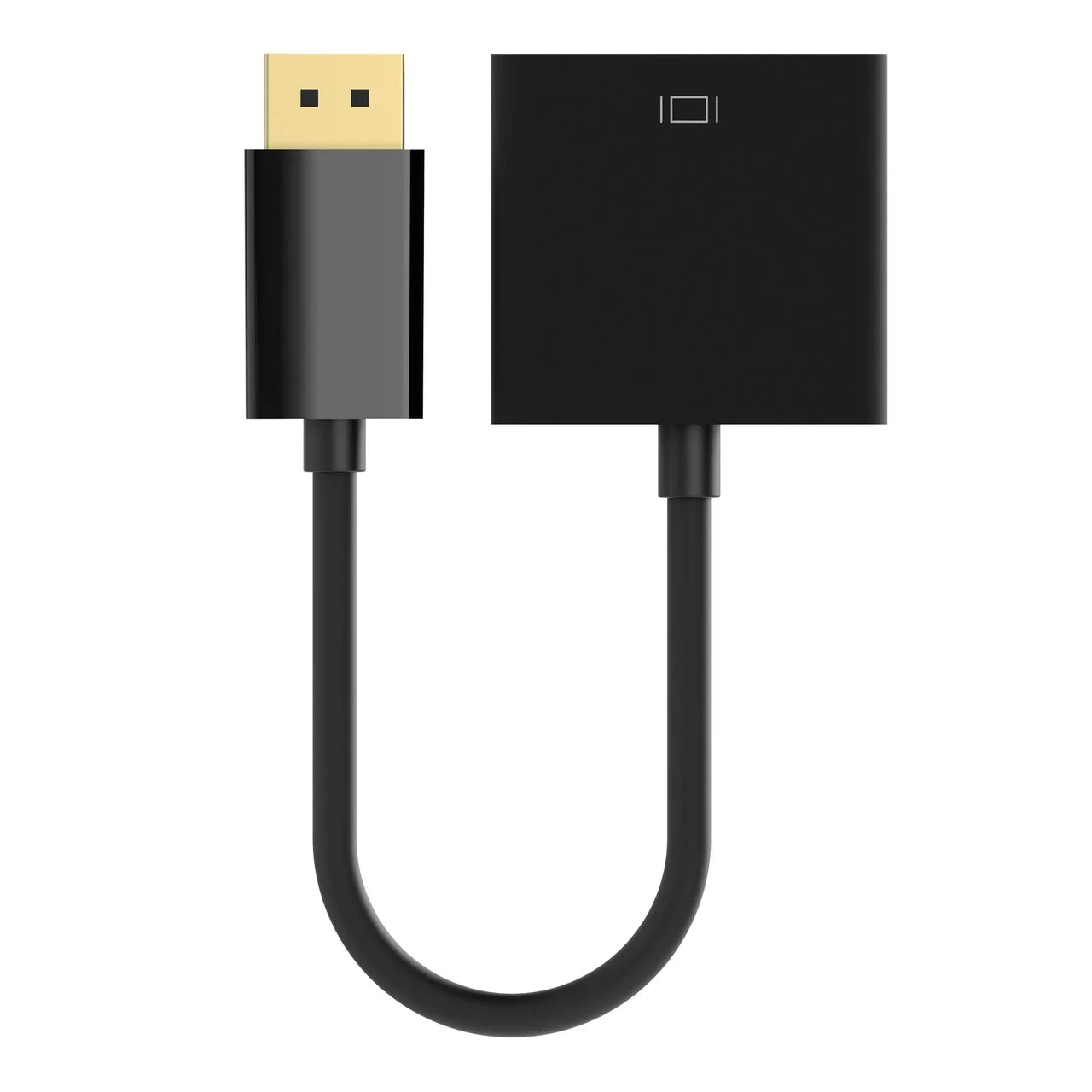
- DisplayPort-zu-DVI-Adapter, M/F, 1080p: Verbinder eine DisplayPort-Steckerquelle mit einem DVI-Buchse-Gerät und unterstützt Auflösungen bis zu 1080p. Dies entspricht der 1080p-bei-60Hz-Basislinie, die die meisten schwarzen Bildschirme aufgrund von Auflösungsfehlanpassungen behebt, und das DisplayPort-Ende wird direkt an einen Laptop- oder Desktop-Ausgang angeschlossen, ohne ein separates Kabel.