Hurtigt svar
En sort skærm på et DisplayPort-til-DVI-setup er næsten altid en af fire ting: skærmen er på det forkerte input, adapteren sidder ikke helt i, kilden sender en opløsning eller opdateringshastighed, som DVI-siden ikke kan håndtere, eller adapteren er i stykker. Gennemgå dem i den rækkefølge, før du køber noget nyt. Hvis skærmen slet ikke vises i dine skærmindstillinger, skal du mistænke adapteren eller porten; hvis den vises, men intet billede viser, skal du mistænke opløsning eller opdateringshastighed.
Start med kilden og inputtet, ikke adapteren
Før du tager noget ud, skal du bekræfte, at computeren faktisk er tændt og sender et signal. Tryk på en tast, flyt musen, og kontrollér, at skærmen ikke bare er i dvale. Brug derefter skærmens fysiske inputknap eller skærmmenu til manuelt at vælge DVI-input. Mange skærme skifter ikke automatisk pålideligt, når en DisplayPort-kilde går i dvale, så panelet kan sidde på HDMI eller VGA, mens din computer gladeligt sender et signal ad DVI-vejen.
Hvis du har en anden skærm tilgængelig, skal du tilslutte computeren til den og bekræfte, at grafikkortets output overhovedet fungerer. Dette adskiller et kilde-problem fra et adapter-problem på omkring tredive sekunder og sparer dig for at udskifte en del, der aldrig var i stykker.
- Væk computeren og tryk på en tast, før du vurderer skærmen.
- Skift skærmens input manuelt til DVI i stedet for at stole på automatisk registrering.
- Test computeren på en anden skærm for at udelukke grafikkortets output.
Genmonter adapteren og kontrollér DVI-siden separat
Et DisplayPort-stik skal skubbes fast, indtil det klikker eller sidder helt i; et delvist indsat stik kan levere strøm, men ikke video, hvilket ser præcist ud som en død adapter. Tag begge ender ud, inspicér DVI-benene for bøjede eller forsænkede kontakter, og tilslut igen med skærmen tændt, så du kan se, om skærmen reagerer.
DVI findes også i mere end én fysisk form, og en DVI-D-skærm accepterer ikke en analog-only DVI-A-signalvej. Hvis din adapter er en fast DisplayPort-til-DVI-type, skal DVI-siden nøjagtigt matche din skærms portform. Hvis den ikke passer rent, så stop med at tvinge den, og kontrollér stiktypen, før du fortsætter. Et DVI-kabel, der sidder løst i skærmenden, giver den samme sorte skærm som en defekt adapter, så test med et kendt-godt DVI-kabel, hvis du har et.
- Skub DisplayPort-stikket ind, indtil det sidder helt i.
- Inspicér DVI-benene for skader, før du tilslutter igen.
- Skift til et kendt-godt DVI-kabel for at isolere kablet fra adapteren.
Ret opløsnings- og opdateringshastigheds-mismatch
Dette er årsagen, folk springer over, og den er den mest almindelige efter en driveropdatering eller en skærmudskiftning. Et DVI-link har en praktisk båndbreddegrænse, og 1080p er det realistiske mål for en grundlæggende DisplayPort-til-DVI-adapter. Hvis din computer er indstillet til en højere opløsning eller en aggressiv opdateringshastighed, modtager DVI-siden muligvis slet intet, hvilket læses som intet signal snarere end et forvrænget billede.
Boot i en lavopløsningstilstand eller fejlsikret tilstand, indstil derefter skærmen til 1920x1080 ved 60Hz, og tilslut igen. På Windows kan du også holde skærmindstillingerne åbne, mens du ændrer opløsning, så du kan se, om skærmen vågner. Hvis billedet vises ved 1080p, men forsvinder over det, har du fundet loftet, og du bør lade indstillingen være der i stedet for at kæmpe imod.
- Indstil output til 1920x1080 ved 60Hz som en baseline.
- Skift opløsning, mens vinduet med skærmindstillinger er åbent, så du kan se resultatet.
- Hvis det virker ved 1080p og fejler over det, så behandl 1080p som grænsen.
Hvornår skal man stoppe fejlfinding og ændre opsætningen
Hvis skærmen stadig ikke vises i dine skærmindstillinger efter genmontering, inputskift og en 1080p-test, er adapteren det sandsynlige fejlpunkt. Adaptere er passive dele uden firmware at opdatere, så der er intet reparationstrin tilbage. På det tidspunkt skal du udskifte adapteren i stedet for skærmen eller computeren.
Hvis din skærm understøtter HDMI eller DisplayPort direkte, fjerner brug af det input konverteringstrinnet helt og er det mere pålidelige langsigtede valg. Behold en DisplayPort-til-DVI-adapter til den ældre projektor eller sekundære skærm, der kun har DVI, og brug en native forbindelse til din hovedskærm.
- Udskift adapteren, hvis skærmen aldrig vises i skærmindstillingerne.
- Foretræk en native HDMI- eller DisplayPort-forbindelse på skærme, der understøtter det.
- Behold adapteren til ældre DVI-only projektorer og sekundære skærme.
Diagnose: match symptomet til løsningen
- Skærmen viser intet signal og vises aldrig i skærmindstillingerne: Computeren registrerer slet ikke skærmen. Genmonter DisplayPort-stikket, indtil det sidder i, test et kendt-godt DVI-kabel, og prøv et andet DisplayPort-output på computeren. Hvis den stadig ikke vises, skal du udskifte adapteren.
- Skærmen vises i skærmindstillingerne, men skærmen forbliver sort: Forbindelsen registreres, men signalet er uden for rækkevidde. Sænk output til 1920x1080 ved 60Hz, og tilslut igen. Hvis 1080p virker og højere indstillinger fejler, så hold 1080p-grænsen.
- Billedet virker på én skærm, men ikke på en anden: Adapteren er fin; den anden skærm er sandsynligvis på det forkerte input eller har en DVI-stiktype, der ikke matcher adapterens DVI-side. Skift skærmens input til DVI, og kontrollér stikformen, før du køber noget.
- Intet virker efter alle tre kontroller: Passive adaptere har ingen firmware eller indstillinger at gendanne. Der er ingen yderligere softwarefix. Stop her, og enten udskift adapteren eller skift til en native HDMI- eller DisplayPort-forbindelse.
Adapter til kontrol mod din opsætning
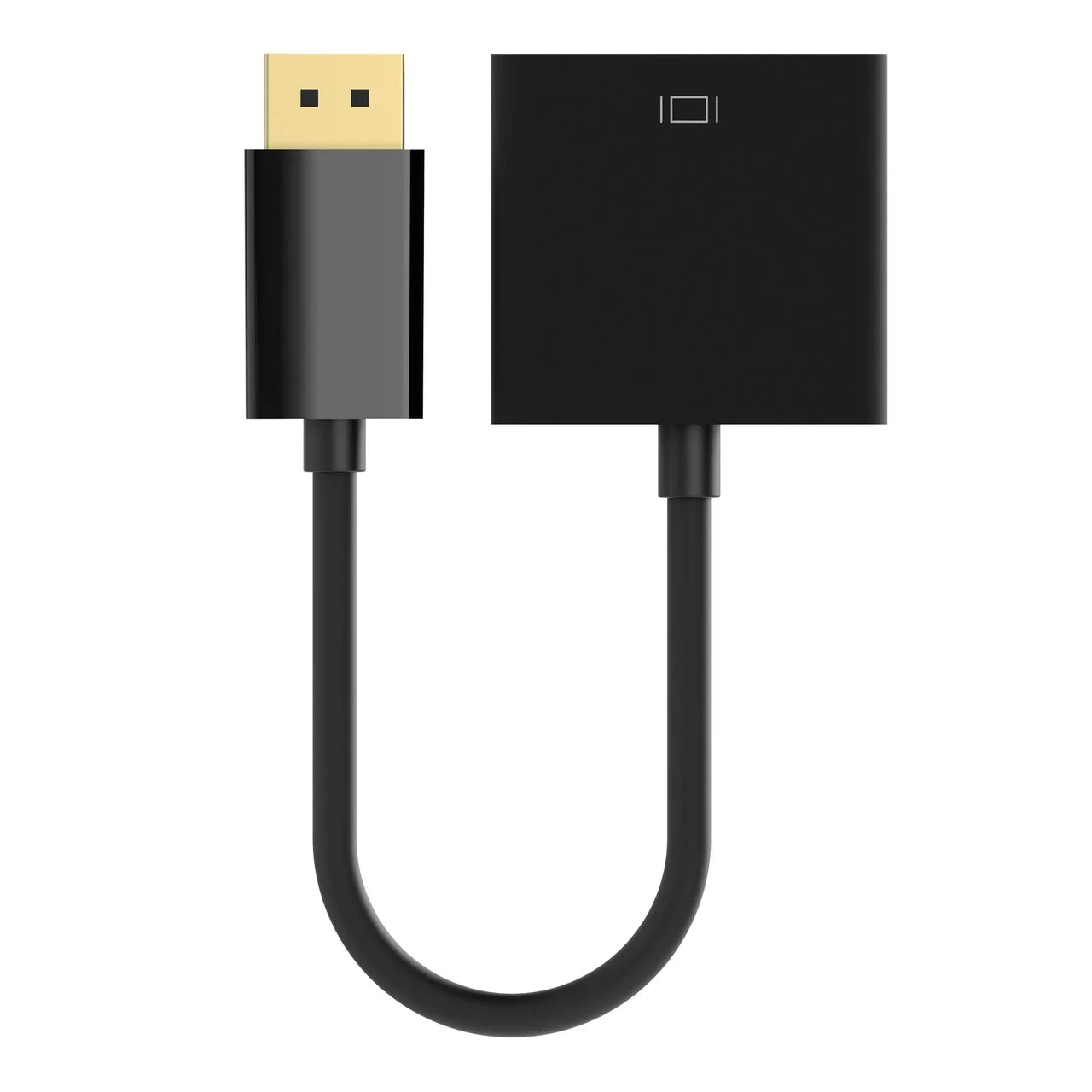
- DisplayPort til DVI-adapter, han/hun, 1080p: Forbinder en DisplayPort-hankilde til en DVI-hunenhed og understøtter opløsninger op til 1080p. Dette matcher 1080p-ved-60Hz-baseline, der løser de fleste sorte skærme forårsaget af opløsningsmismatch, og DisplayPort-hanenden sættes direkte i en bærbar eller stationær computers output uden et separat kabel.