Respuesta rápida
Una pantalla negra en una configuración DisplayPort a DVI casi siempre se debe a una de cuatro cosas: el monitor está en la entrada incorrecta, el adaptador no está bien insertado, la fuente está emitiendo una resolución o frecuencia de actualización que el lado DVI no puede soportar, o el adaptador mismo ha fallado. Siga estos pasos en ese orden antes de comprar nada nuevo. Si el monitor nunca aparece en la configuración de pantalla, sospeche del adaptador o del puerto; si aparece pero no muestra imagen, sospeche de la resolución o la frecuencia de actualización.
Empiece por la fuente y la entrada, no por el adaptador
Antes de desconectar nada, confirme que el ordenador esté realmente encendido y enviando una señal. Pulse una tecla, mueva el ratón y compruebe que la pantalla no esté simplemente en reposo. Luego use el botón de entrada físico del monitor o el menú en pantalla para seleccionar manualmente la entrada DVI. Muchos monitores no cambian automáticamente de forma fiable cuando una fuente DisplayPort se pone en reposo, por lo que el panel puede quedarse en HDMI o VGA mientras su ordenador está emitiendo felizmente una señal por la ruta DVI.
Si dispone de una segunda pantalla, conecte el ordenador a ella y confirme que la salida de gráficos funciona. Esto separa un problema de fuente de un problema de adaptador en unos treinta segundos y le evita reemplazar una pieza que nunca estuvo rota.
- Despierte el ordenador y pulse una tecla antes de juzgar la pantalla.
- Cambie manualmente la entrada del monitor a DVI en lugar de confiar en la detección automática.
- Pruebe el ordenador en otra pantalla para descartar la salida de gráficos.
Vuelva a colocar el adaptador y compruebe el lado DVI por separado
Un conector DisplayPort debe empujarse firmemente hasta que encaje o asiente completamente; un enchufe parcialmente insertado puede transportar energía pero no video, lo que se ve exactamente como un adaptador muerto. Desconecte ambos extremos, inspeccione los pines DVI en busca de contactos doblados o hundidos, y vuelva a conectar con el monitor encendido para ver si la pantalla reacciona.
DVI también viene en más de una forma física, y un monitor DVI-D no aceptará una ruta de señal analógica solo DVI-A. Si su adaptador es un tipo fijo DisplayPort a DVI, el lado DVI debe coincidir exactamente con la forma del puerto de su monitor. Si no encaja limpiamente, deje de forzarlo y verifique el tipo de conector antes de continuar. Un cable DVI que esté suelto en el extremo del monitor produce la misma pantalla negra que un adaptador fallido, así que pruebe con un cable DVI que se sepa que funciona bien si tiene uno.
- Empuje el enchufe DisplayPort hasta que asiente completamente.
- Inspeccione los pines DVI en busca de daños antes de volver a conectar.
- Cambie a un cable DVI que se sepa que funciona bien para aislar el cable del adaptador.
Corrija la discrepancia de resolución y frecuencia de actualización
Esta es la causa que la gente se salta y es la más común después de una actualización de controladores o un cambio de monitor. Un enlace DVI tiene un límite de ancho de banda práctico, y 1080p es el objetivo realista para un adaptador básico DisplayPort a DVI. Si su ordenador está configurado a una resolución más alta o una frecuencia de actualización agresiva, el lado DVI puede no recibir nada, lo que se lee como sin señal en lugar de una imagen distorsionada.
Arranque en un modo de baja resolución o modo seguro, luego configure la pantalla a 1920x1080 a 60Hz y vuelva a conectar. En Windows, también puede mantener abierta la configuración de pantalla mientras cambia la resolución para poder observar si el monitor se despierta. Si la imagen aparece a 1080p pero desaparece por encima, ha encontrado el límite y debe dejar la configuración allí en lugar de luchar contra ella.
- Establezca la salida a 1920x1080 a 60Hz como línea base.
- Cambie la resolución mientras la ventana de configuración de pantalla está abierta para poder ver el resultado.
- Si funciona a 1080p y falla por encima, trate 1080p como el límite.
Cuándo dejar de solucionar problemas y cambiar la configuración
Si el monitor todavía no aparece en la configuración de pantalla después de volver a colocar, cambiar la entrada y una prueba de 1080p, el adaptador es probablemente el punto de fallo. Los adaptadores son piezas pasivas sin firmware que actualizar, por lo que no queda ningún paso de reparación. En ese punto, reemplace el adaptador en lugar del monitor o el ordenador.
Si su monitor admite HDMI o DisplayPort directamente, usar esa entrada elimina el paso de conversión por completo y es la opción más fiable a largo plazo. Guarde un adaptador DisplayPort a DVI para el proyector antiguo o el monitor secundario que solo tiene DVI, y use una conexión nativa para su pantalla principal.
- Reemplace el adaptador si la pantalla nunca aparece en la configuración de pantalla.
- Prefiera una conexión nativa HDMI o DisplayPort en monitores que lo admitan.
- Guarde el adaptador para proyectores antiguos solo DVI y pantallas secundarias.
Diagnóstico: asocie el síntoma con la solución
- El monitor no muestra señal y nunca aparece en la configuración de pantalla: El ordenador no detecta la pantalla en absoluto. Vuelva a colocar el enchufe DisplayPort hasta que asiente, pruebe un cable DVI que se sepa que funciona bien y pruebe una salida DisplayPort diferente en el ordenador. Si todavía no aparece, reemplace el adaptador.
- El monitor aparece en la configuración de pantalla pero la pantalla permanece negra: El enlace se detecta pero la señal está fuera de rango. Reduzca la salida a 1920x1080 a 60Hz y vuelva a conectar. Si 1080p funciona y las configuraciones más altas fallan, mantenga el límite de 1080p.
- La imagen funciona en un monitor pero no en otro: El adaptador está bien; el segundo monitor probablemente está en la entrada incorrecta o tiene un tipo de conector DVI que no coincide con el lado DVI del adaptador. Cambie la entrada del monitor a DVI y verifique la forma del conector antes de comprar nada.
- Nada funciona después de las tres comprobaciones: Los adaptadores pasivos no tienen firmware ni configuraciones que recuperar. No hay más solución de software. Deténgase aquí y reemplace el adaptador o cambie a una conexión nativa HDMI o DisplayPort.
Adaptador para verificar con su configuración
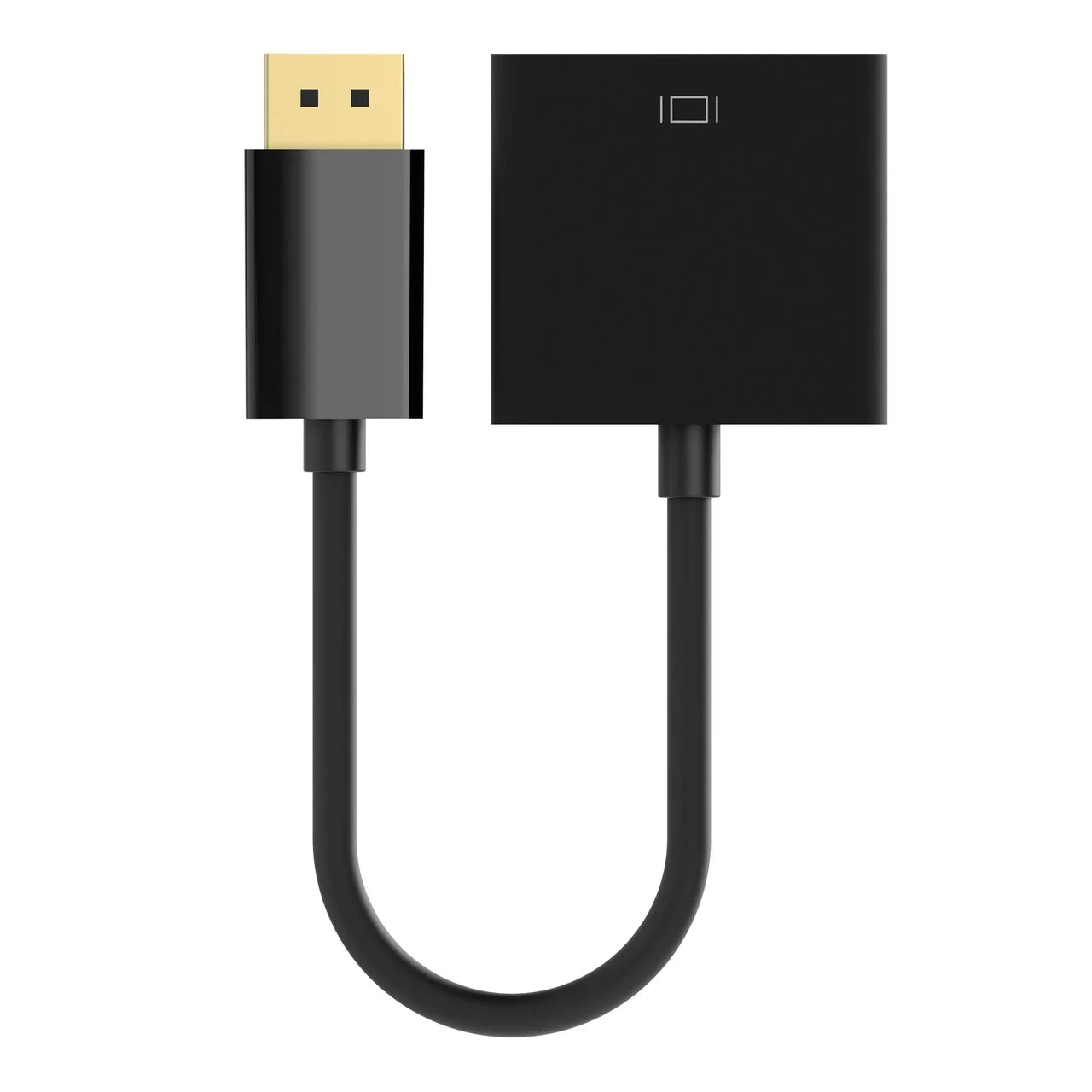
- Adaptador DisplayPort a DVI, M/H, 1080p: Conecta una fuente DisplayPort macho a un dispositivo DVI hembra y admite resoluciones de hasta 1080p. Esto coincide con la línea base de 1080p a 60Hz que resuelve la mayoría de las pantallas negras por discrepancia de resolución, y el extremo DisplayPort se enchufa directamente a una salida de portátil o sobremesa sin necesidad de un cable separado.