Jawaban cepat
Layar hitam pada pengaturan DisplayPort-ke-DVI hampir selalu disebabkan oleh salah satu dari empat hal: monitor berada di input yang salah, adaptor tidak terpasang sepenuhnya, sumber mengeluarkan resolusi atau kecepatan refresh yang tidak dapat dibawa oleh sisi DVI, atau adaptor itu sendiri rusak. Kerjakan langkah-langkah tersebut secara berurutan sebelum membeli yang baru. Jika monitor tidak pernah muncul di pengaturan tampilan Anda, curigai adaptor atau port; jika muncul tetapi tidak menampilkan gambar, curigai resolusi atau kecepatan refresh.
Mulai dari sumber dan input, bukan adaptor
Sebelum Anda mencabut apa pun, pastikan komputer benar-benar menyala dan mengirimkan sinyal. Tekan tombol, gerakkan mouse, dan periksa apakah layar tidak hanya dalam mode tidur. Kemudian gunakan tombol input fisik monitor atau menu di layar untuk memilih input DVI secara manual. Banyak monitor tidak beralih secara otomatis dengan andal saat sumber DisplayPort masuk ke mode tidur, sehingga panel bisa tetap di HDMI atau VGA sementara komputer Anda dengan senang hati mengeluarkan sinyal melalui jalur DVI.
Jika Anda memiliki layar kedua yang tersedia, sambungkan komputer ke layar tersebut dan pastikan output grafis berfungsi. Ini memisahkan masalah sumber dari masalah adaptor dalam waktu sekitar tiga puluh detik, dan menyelamatkan Anda dari mengganti komponen yang sebenarnya tidak rusak.
- Bangunkan komputer dan tekan tombol sebelum menilai layar.
- Putar input monitor ke DVI secara manual daripada mengandalkan deteksi otomatis.
- Uji komputer pada layar lain untuk menyingkirkan output grafis.
Pasang kembali adaptor dan periksa sisi DVI secara terpisah
Konektor DisplayPort perlu didorong dengan kuat hingga terkunci atau terpasang sepenuhnya; colokan yang terpasang sebagian dapat membawa daya tetapi tidak ada video, yang terlihat persis seperti adaptor mati. Lepaskan kedua ujung, periksa pin DVI untuk kontak yang bengkok atau tersembunyi, dan sambungkan kembali dengan monitor menyala sehingga Anda dapat melihat apakah layar bereaksi.
DVI juga hadir dalam lebih dari satu bentuk fisik, dan monitor DVI-D tidak akan menerima jalur sinyal DVI-A yang hanya analog. Jika adaptor Anda adalah tipe DisplayPort-ke-DVI tetap, sisi DVI harus persis sesuai dengan bentuk port monitor Anda. Jika tidak pas dengan rapi, jangan dipaksakan dan periksa jenis konektor sebelum melanjutkan. Kabel DVI yang longgar di ujung monitor menghasilkan layar hitam yang sama seperti adaptor yang rusak, jadi uji dengan kabel DVI yang diketahui berfungsi jika Anda memilikinya.
- Dorong colokan DisplayPort hingga terpasang sepenuhnya.
- Periksa pin DVI untuk kerusakan sebelum menyambungkan kembali.
- Ganti dengan kabel DVI yang diketahui berfungsi untuk memisahkan kabel dari adaptor.
Perbaiki ketidakcocokan resolusi dan kecepatan refresh
Ini adalah penyebab yang sering dilewatkan orang, dan ini yang paling umum setelah pembaruan driver atau penggantian monitor. Tautan DVI memiliki batas bandwidth praktis, dan 1080p adalah target realistis untuk adaptor DisplayPort-ke-DVI dasar. Jika komputer Anda diatur ke resolusi yang lebih tinggi atau kecepatan refresh yang agresif, sisi DVI mungkin tidak menerima apa pun, yang terbaca sebagai tidak ada sinyal daripada gambar yang terdistorsi.
Boot ke mode resolusi rendah atau mode aman, lalu atur tampilan ke 1920x1080 pada 60Hz dan sambungkan kembali. Di Windows, Anda juga dapat membiarkan jendela pengaturan tampilan terbuka saat mengubah resolusi sehingga Anda dapat melihat apakah monitor menyala. Jika gambar muncul pada 1080p tetapi menghilang di atasnya, Anda telah menemukan batasnya dan Anda harus membiarkan pengaturan di sana daripada memaksakannya.
- Atur output ke 1920x1080 pada 60Hz sebagai dasar.
- Ubah resolusi saat jendela pengaturan tampilan terbuka sehingga Anda dapat melihat hasilnya.
- Jika berfungsi pada 1080p dan gagal di atasnya, anggap 1080p sebagai batasnya.
Kapan harus berhenti memecahkan masalah dan mengubah pengaturan
Jika monitor masih tidak muncul di pengaturan tampilan Anda setelah memasang kembali, mengganti input, dan pengujian 1080p, adaptor kemungkinan besar adalah titik kegagalan. Adaptor adalah komponen pasif tanpa firmware untuk diperbarui, jadi tidak ada langkah perbaikan yang tersisa. Pada titik itu, ganti adaptor daripada monitor atau komputer.
Jika monitor Anda mendukung HDMI atau DisplayPort secara langsung, menggunakan input tersebut menghilangkan langkah konversi sepenuhnya dan merupakan pilihan yang lebih andal dalam jangka panjang. Simpan adaptor DisplayPort-ke-DVI untuk proyektor lama atau monitor sekunder yang hanya memiliki DVI, dan gunakan koneksi asli untuk layar utama Anda.
- Ganti adaptor jika layar tidak pernah muncul di pengaturan tampilan.
- Utamakan koneksi HDMI atau DisplayPort asli pada monitor yang mendukungnya.
- Simpan adaptor untuk proyektor lama yang hanya DVI dan layar sekunder.
Diagnosis: cocokkan gejala dengan perbaikan
- Monitor tidak menampilkan sinyal dan tidak pernah muncul di pengaturan tampilan: Komputer tidak mendeteksi layar sama sekali. Pasang kembali colokan DisplayPort hingga terpasang, uji kabel DVI yang diketahui berfungsi, dan coba output DisplayPort yang berbeda di komputer. Jika masih tidak muncul, ganti adaptor.
- Monitor muncul di pengaturan tampilan tetapi layar tetap hitam: Tautan terdeteksi tetapi sinyal di luar jangkauan. Turunkan output ke 1920x1080 pada 60Hz dan sambungkan kembali. Jika 1080p berfungsi dan pengaturan yang lebih tinggi gagal, pertahankan batas 1080p.
- Gambar berfungsi di satu monitor tetapi tidak di monitor lain: Adaptor baik-baik saja; monitor kedua kemungkinan berada di input yang salah atau memiliki jenis konektor DVI yang tidak cocok dengan sisi DVI adaptor. Ganti input monitor ke DVI dan verifikasi bentuk konektor sebelum membeli apa pun.
- Tidak ada yang berfungsi setelah ketiga pemeriksaan: Adaptor pasif tidak memiliki firmware atau pengaturan yang dapat dipulihkan. Tidak ada perbaikan perangkat lunak lebih lanjut. Berhenti di sini dan ganti adaptor atau beralih ke koneksi HDMI atau DisplayPort asli.
Adaptor untuk diperiksa dengan pengaturan Anda
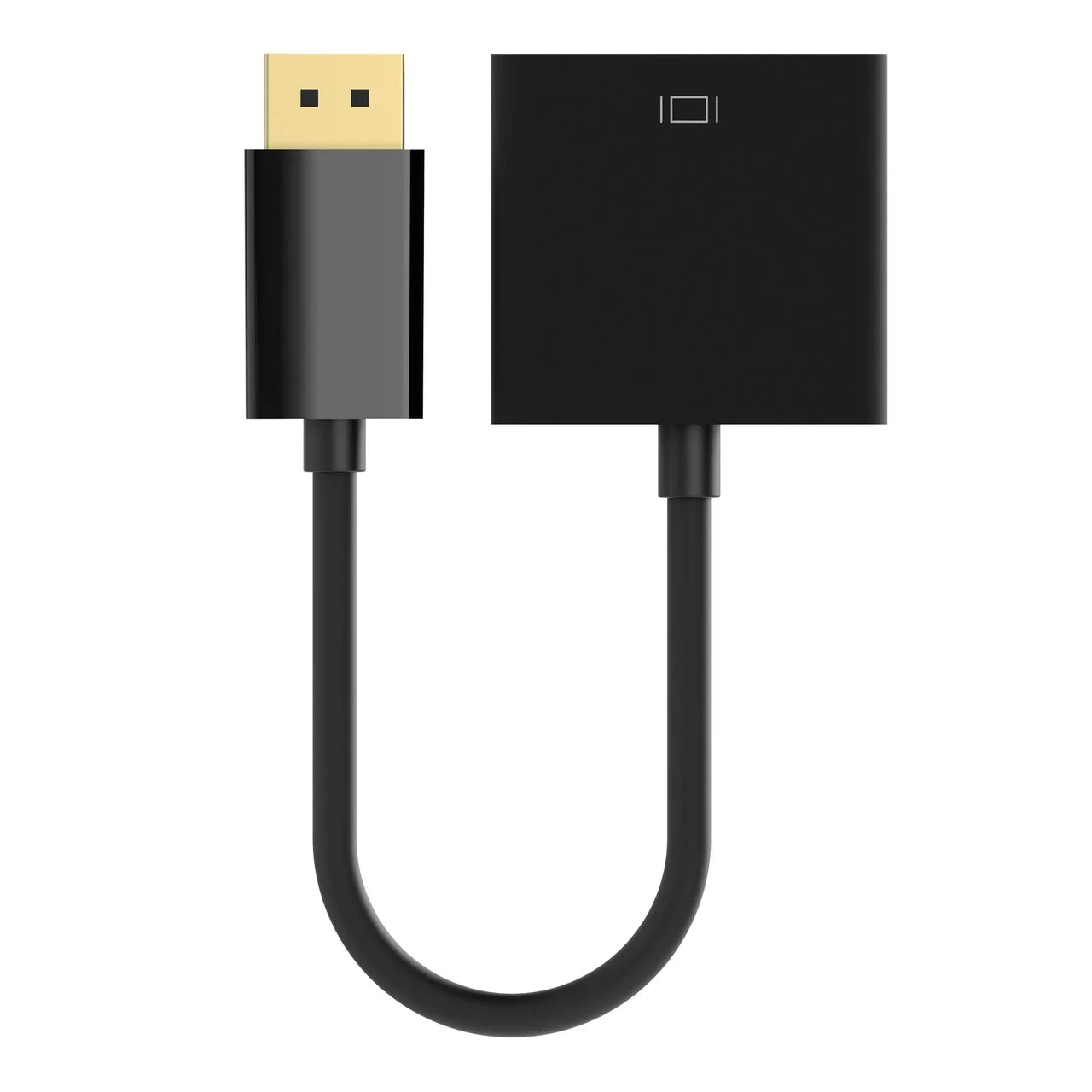
- Adaptor DisplayPort ke DVI, M/F, 1080p: Menghubungkan sumber DisplayPort jantan ke perangkat DVI betina dan mendukung resolusi hingga 1080p. Ini cocok dengan dasar 1080p-pada-60Hz yang menyelesaikan sebagian besar layar hitam akibat ketidakcocokan resolusi, dan ujung DisplayPort jantan terhubung langsung ke output laptop atau desktop tanpa kabel terpisah.