Risposta rapida
Uno schermo nero su una configurazione DisplayPort-DVI è quasi sempre una di queste quattro cose: il monitor è sull'ingresso sbagliato, l'adattatore non è inserito completamente, la sorgente sta emettendo una risoluzione o frequenza di aggiornamento che il lato DVI non può gestire, oppure l'adattatore stesso è guasto. Segui questi passaggi in ordine prima di acquistare qualcosa di nuovo. Se il monitor non appare mai nelle impostazioni dello schermo, sospetta l'adattatore o la porta; se appare ma non mostra immagine, sospetta la risoluzione o la frequenza di aggiornamento.
Inizia dalla sorgente e dall'ingresso, non dall'adattatore
Prima di scollegare qualsiasi cosa, verifica che il computer sia effettivamente acceso e stia inviando un segnale. Premi un tasto, muovi il mouse e controlla che il display non sia semplicemente in sospensione. Quindi usa il pulsante fisico di ingresso del monitor o il menu a schermo per selezionare manualmente l'ingresso DVI. Molti monitor non passano automaticamente in modo affidabile quando una sorgente DisplayPort va in sospensione, quindi il pannello potrebbe rimanere su HDMI o VGA mentre il computer emette felicemente un segnale lungo il percorso DVI.
Se hai un secondo display disponibile, collega il computer ad esso e verifica che l'output grafico funzioni. Questo separa un problema di sorgente da un problema di adattatore in circa trenta secondi e ti evita di sostituire un componente che non era mai rotto.
- Risveglia il computer e premi un tasto prima di giudicare lo schermo.
- Passa manualmente l'ingresso del monitor a DVI invece di affidarti al rilevamento automatico.
- Prova il computer su un altro display per escludere l'output grafico.
Reinserisci l'adattatore e controlla separatamente il lato DVI
Un connettore DisplayPort deve essere spinto con decisione fino a quando non scatta o si inserisce completamente; una spina parzialmente inserita può trasportare alimentazione ma nessun video, che sembra esattamente come un adattatore morto. Scollega entrambe le estremità, ispeziona i pin DVI per contatti piegati o incassati, e ricollega con il monitor acceso in modo da vedere se lo schermo reagisce.
Anche il DVI è disponibile in più di una forma fisica, e un monitor DVI-D non accetterà un percorso di segnale DVI-A solo analogico. Se il tuo adattatore è di tipo fisso DisplayPort-DVI, il lato DVI dovrebbe corrispondere esattamente alla forma della porta del tuo monitor. Se non si adatta perfettamente, smetti di forzare e controlla il tipo di connettore prima di continuare. Un cavo DVI allentato all'estremità del monitor produce lo stesso schermo nero di un adattatore guasto, quindi prova con un cavo DVI funzionante se ne hai uno.
- Spingi la spina DisplayPort fino a quando non si inserisce completamente.
- Ispeziona i pin DVI per eventuali danni prima di ricollegare.
- Sostituisci con un cavo DVI funzionante per isolare il cavo dall'adattatore.
Risolvi la mancata corrispondenza di risoluzione e frequenza di aggiornamento
Questa è la causa che le persone saltano, ed è la più comune dopo un aggiornamento del driver o un cambio di monitor. Un collegamento DVI ha un limite di larghezza di banda pratico, e 1080p è l'obiettivo realistico per un adattatore DisplayPort-DVI di base. Se il computer è impostato su una risoluzione più alta o una frequenza di aggiornamento aggressiva, il lato DVI potrebbe non ricevere nulla, che viene letto come nessun segnale piuttosto che un'immagine distorta.
Avvia in modalità a bassa risoluzione o modalità provvisoria, quindi imposta il display su 1920x1080 a 60Hz e ricollega. Su Windows, puoi anche tenere aperta la finestra delle impostazioni dello schermo mentre cambi risoluzione in modo da osservare se il monitor si accende. Se l'immagine appare a 1080p ma scompare al di sopra, hai trovato il limite e dovresti lasciare l'impostazione lì piuttosto che forzarla.
- Imposta l'output su 1920x1080 a 60Hz come base.
- Cambia risoluzione mentre la finestra delle impostazioni dello schermo è aperta in modo da vedere il risultato.
- Se funziona a 1080p e fallisce al di sopra, considera 1080p come limite.
Quando smettere di risolvere i problemi e cambiare la configurazione
Se il monitor ancora non appare nelle impostazioni dello schermo dopo aver reinserito, cambiato ingresso e testato a 1080p, l'adattatore è il probabile punto di guasto. Gli adattatori sono componenti passivi senza firmware da aggiornare, quindi non rimane alcun passo di riparazione. A quel punto, sostituisci l'adattatore piuttosto che il monitor o il computer.
Se il tuo monitor supporta direttamente HDMI o DisplayPort, usare quell'ingresso elimina completamente il passaggio di conversione ed è la scelta più affidabile a lungo termine. Tieni un adattatore DisplayPort-DVI per il proiettore più vecchio o il monitor secondario che ha solo DVI, e usa una connessione nativa per il tuo display principale.
- Sostituisci l'adattatore se il display non appare mai nelle impostazioni dello schermo.
- Preferisci una connessione HDMI o DisplayPort nativa sui monitor che la supportano.
- Tieni l'adattatore per proiettori legacy solo DVI e schermi secondari.
Diagnosi: abbina il sintomo alla soluzione
- Il monitor non mostra segnale e non compare mai nelle impostazioni dello schermo: Il computer non rileva affatto il display. Reinserisci il connettore DisplayPort fino a quando non si blocca, prova un cavo DVI funzionante e prova una diversa uscita DisplayPort sul computer. Se ancora non compare, sostituisci l'adattatore.
- Il monitor compare nelle impostazioni dello schermo ma lo schermo rimane nero: Il collegamento è rilevato ma il segnale è fuori range. Riduci l'uscita a 1920x1080 a 60Hz e ricollega. Se 1080p funziona e le impostazioni superiori falliscono, mantieni il limite di 1080p.
- L'immagine funziona su un monitor ma non su un altro: L'adattatore è a posto; il secondo monitor è probabilmente sull'ingresso sbagliato o ha un tipo di connettore DVI che non corrisponde al lato DVI dell'adattatore. Passa l'ingresso del monitor a DVI e verifica la forma del connettore prima di acquistare qualsiasi cosa.
- Non funziona nulla dopo tutti e tre i controlli: Gli adattatori passivi non hanno firmware o impostazioni da recuperare. Non esiste ulteriore soluzione software. Fermati qui e sostituisci l'adattatore o passa a una connessione nativa HDMI o DisplayPort.
Adattatore da verificare con la tua configurazione
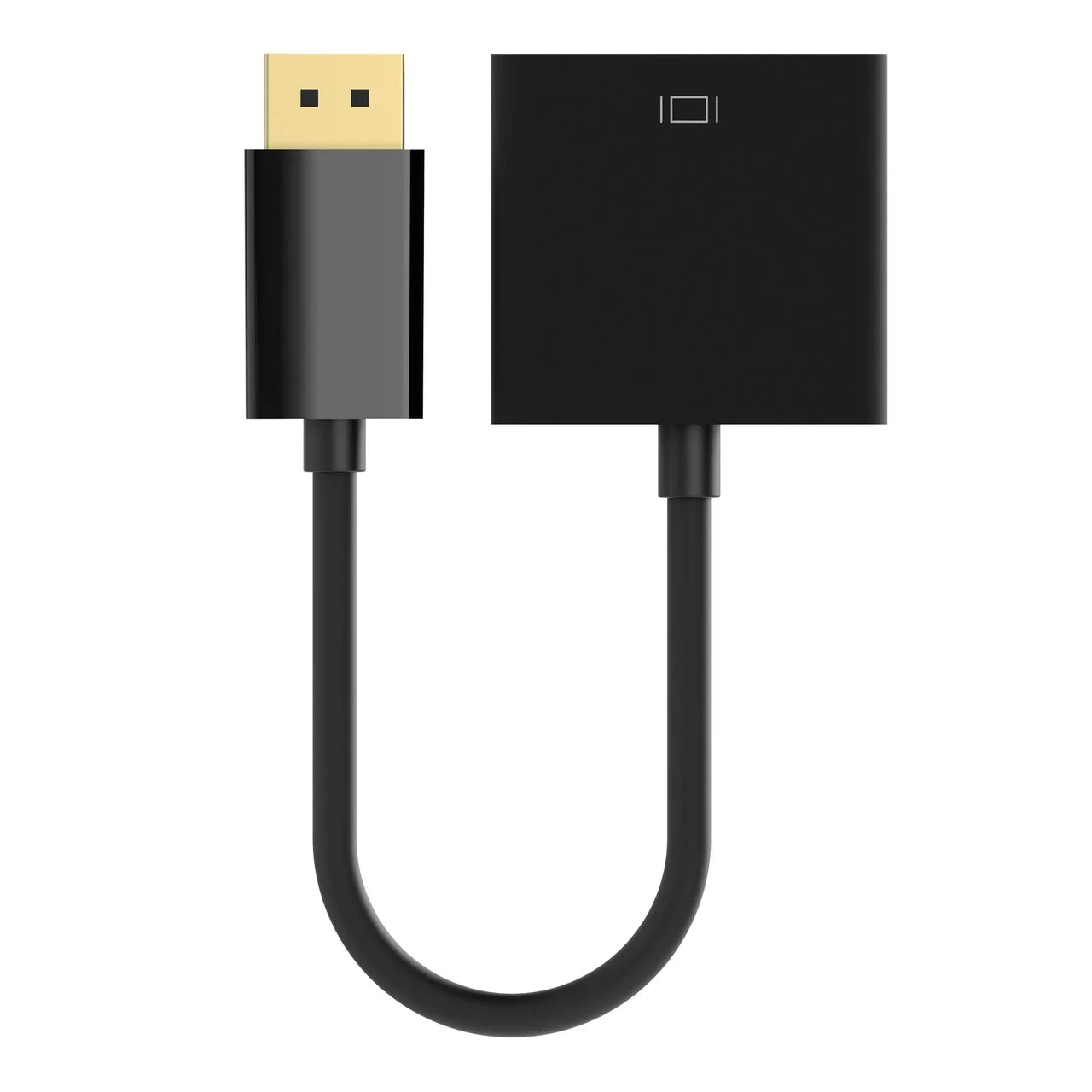
- Adattatore DisplayPort a DVI, M/F, 1080p: Collega una sorgente DisplayPort maschio a un dispositivo DVI femmina e supporta risoluzioni fino a 1080p. Corrisponde alla base 1080p a 60Hz che risolve la maggior parte degli schermi neri per mancata corrispondenza della risoluzione, e il connettore DisplayPort maschio si collega direttamente a un'uscita di laptop o desktop senza un cavo separato.