Réponse rapide
Un écran noir sur une configuration DisplayPort vers DVI est presque toujours dû à l'une des quatre causes suivantes : le moniteur est sur la mauvaise entrée, l'adaptateur n'est pas complètement enfoncé, la source émet une résolution ou un taux de rafraîchissement que le côté DVI ne peut pas transmettre, ou l'adaptateur lui-même est défectueux. Parcourez ces causes dans cet ordre avant d'acheter quoi que ce soit de neuf. Si le moniteur n'apparaît jamais dans vos paramètres d'affichage, suspectez l'adaptateur ou le port ; s'il apparaît mais n'affiche aucune image, suspectez la résolution ou le taux de rafraîchissement.
Commencez par la source et l'entrée, pas par l'adaptateur
Avant de débrancher quoi que ce soit, confirmez que l'ordinateur est bien allumé et envoie un signal. Appuyez sur une touche, bougez la souris et vérifiez que l'écran n'est pas simplement en veille. Utilisez ensuite le bouton d'entrée physique du moniteur ou son menu à l'écran pour sélectionner manuellement l'entrée DVI. De nombreux moniteurs ne commutent pas automatiquement de manière fiable lorsqu'une source DisplayPort se met en veille, le panneau peut donc rester sur HDMI ou VGA pendant que votre ordinateur émet joyeusement un signal sur le chemin DVI.
Si vous disposez d'un deuxième écran, connectez-y l'ordinateur et confirmez que la sortie graphique fonctionne. Cela sépare un problème de source d'un problème d'adaptateur en une trentaine de secondes et vous évite de remplacer une pièce qui n'a jamais été cassée.
- Réveillez l'ordinateur et appuyez sur une touche avant de juger l'écran.
- Basculez manuellement l'entrée du moniteur sur DVI plutôt que de vous fier à la détection automatique.
- Testez l'ordinateur sur un autre écran pour exclure la sortie graphique.
Reconnectez l'adaptateur et vérifiez le côté DVI séparément
Un connecteur DisplayPort doit être enfoncé fermement jusqu'à ce qu'il s'enclenche ou soit complètement inséré ; une fiche partiellement insérée peut transporter l'alimentation mais pas la vidéo, ce qui ressemble exactement à un adaptateur mort. Débranchez les deux extrémités, inspectez les broches DVI pour détecter des contacts pliés ou enfoncés, et reconnectez avec le moniteur allumé pour voir si l'écran réagit.
Le DVI existe également sous plusieurs formes physiques, et un moniteur DVI-D n'acceptera pas un chemin de signal analogique DVI-A uniquement. Si votre adaptateur est de type fixe DisplayPort vers DVI, le côté DVI doit correspondre exactement à la forme du port de votre moniteur. S'il ne s'adapte pas correctement, ne forcez pas et vérifiez le type de connecteur avant de continuer. Un câble DVI desserré à l'extrémité du moniteur produit le même écran noir qu'un adaptateur défectueux, alors testez avec un câble DVI connu bon si vous en avez un.
- Enfoncez la fiche DisplayPort jusqu'à ce qu'elle soit complètement insérée.
- Inspectez les broches DVI pour détecter tout dommage avant de reconnecter.
- Remplacez par un câble DVI connu bon pour isoler le câble de l'adaptateur.
Corrigez l'incompatibilité de résolution et de taux de rafraîchissement
C'est la cause que les gens sautent, et c'est la plus courante après une mise à jour de pilote ou un changement de moniteur. Une liaison DVI a une limite de bande passante pratique, et 1080p est l'objectif réaliste pour un adaptateur DisplayPort vers DVI de base. Si votre ordinateur est réglé sur une résolution plus élevée ou un taux de rafraîchissement agressif, le côté DVI peut ne rien recevoir du tout, ce qui est interprété comme une absence de signal plutôt qu'une image déformée.
Démarrez en mode basse résolution ou en mode sans échec, puis réglez l'affichage sur 1920x1080 à 60 Hz et reconnectez. Sous Windows, vous pouvez également garder les paramètres d'affichage ouverts pendant que vous modifiez la résolution afin de voir si le moniteur se réveille. Si l'image apparaît en 1080p mais disparaît au-dessus, vous avez trouvé la limite et vous devez laisser le réglage là plutôt que de lutter.
- Réglez la sortie sur 1920x1080 à 60 Hz comme référence.
- Modifiez la résolution tout en gardant la fenêtre des paramètres d'affichage ouverte pour voir le résultat.
- Si cela fonctionne en 1080p et échoue au-dessus, considérez 1080p comme la limite.
Quand arrêter le dépannage et modifier la configuration
Si le moniteur n'apparaît toujours pas dans vos paramètres d'affichage après avoir reconnecté, changé d'entrée et effectué un test en 1080p, l'adaptateur est probablement en cause. Les adaptateurs sont des pièces passives sans micrologiciel à mettre à jour, il ne reste donc aucune étape de réparation. À ce stade, remplacez l'adaptateur plutôt que le moniteur ou l'ordinateur.
Si votre moniteur prend directement en charge HDMI ou DisplayPort, utiliser cette entrée supprime complètement l'étape de conversion et constitue le choix le plus fiable à long terme. Gardez un adaptateur DisplayPort vers DVI pour l'ancien projecteur ou l'écran secondaire qui n'a que du DVI, et utilisez une connexion native pour votre écran principal.
- Remplacez l'adaptateur si l'écran n'apparaît jamais dans les paramètres d'affichage.
- Privilégiez une connexion native HDMI ou DisplayPort sur les moniteurs qui la prennent en charge.
- Gardez l'adaptateur pour les projecteurs et écrans secondaires hérités uniquement DVI.
Diagnostic : associez le symptôme à la solution
- Le moniteur n'affiche aucun signal et n'apparaît jamais dans les paramètres d'affichage : L'ordinateur ne détecte pas du tout l'écran. Reconnectez la fiche DisplayPort jusqu'à ce qu'elle soit bien insérée, testez un câble DVI connu bon et essayez une autre sortie DisplayPort sur l'ordinateur. S'il n'apparaît toujours pas, remplacez l'adaptateur.
- Le moniteur apparaît dans les paramètres d'affichage mais l'écran reste noir : La liaison est détectée mais le signal est hors plage. Abaissez la sortie à 1920x1080 à 60 Hz et reconnectez. Si 1080p fonctionne et que les réglages plus élevés échouent, conservez la limite 1080p.
- L'image fonctionne sur un moniteur mais pas sur un autre : L'adaptateur est bon ; le deuxième moniteur est probablement sur la mauvaise entrée ou a un type de connecteur DVI qui ne correspond pas au côté DVI de l'adaptateur. Basculez l'entrée du moniteur sur DVI et vérifiez la forme du connecteur avant d'acheter quoi que ce soit.
- Rien ne fonctionne après les trois vérifications : Les adaptateurs passifs n'ont ni micrologiciel ni paramètres à récupérer. Il n'y a pas d'autre solution logicielle. Arrêtez-vous ici et soit remplacez l'adaptateur, soit passez à une connexion native HDMI ou DisplayPort.
Adaptateur à vérifier par rapport à votre configuration
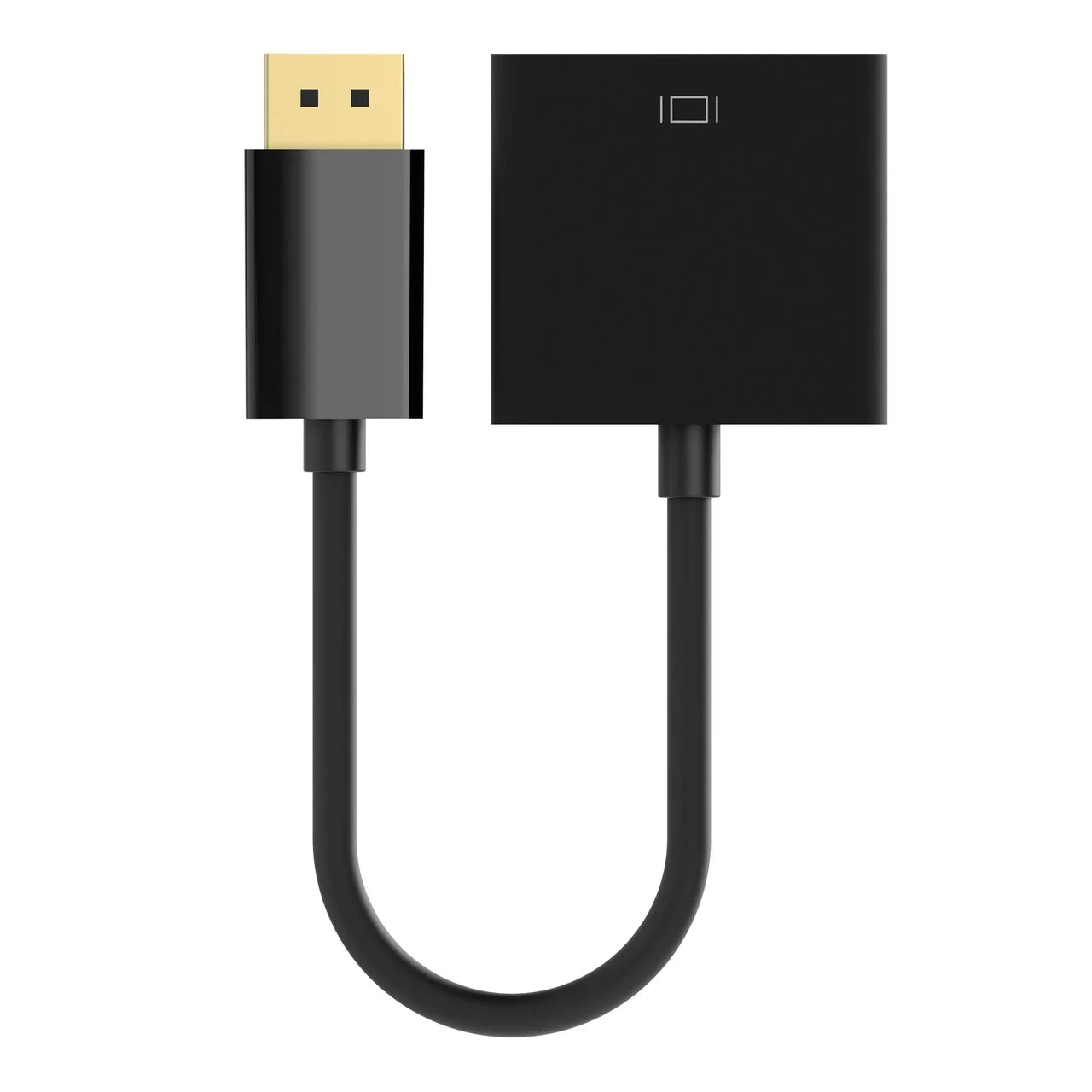
- Adaptateur DisplayPort vers DVI, M/F, 1080p: Connecte une source mâle DisplayPort à un périphérique femelle DVI et prend en charge des résolutions jusqu'à 1080p. Cela correspond à la référence 1080p à 60 Hz qui résout la plupart des écrans noirs dus à une incompatibilité de résolution, et l'extrémité mâle DisplayPort se branche directement sur une sortie d'ordinateur portable ou de bureau sans câble séparé.