إجابة سريعة
لإعداد شاشتين مع CORSAIR XENEON EDGE، قم بتركيب شاشة اللمس 14.5 بوصة في مكان لا يحجب شاشتك الرئيسية، وقم بتوصيلها بالكابلات المرفقة، ثم قم بتكوينها في Windows لتعمل باللمس وتحديد الاتجاه.
لماذا تعمل XENEON EDGE كشاشة ثانوية
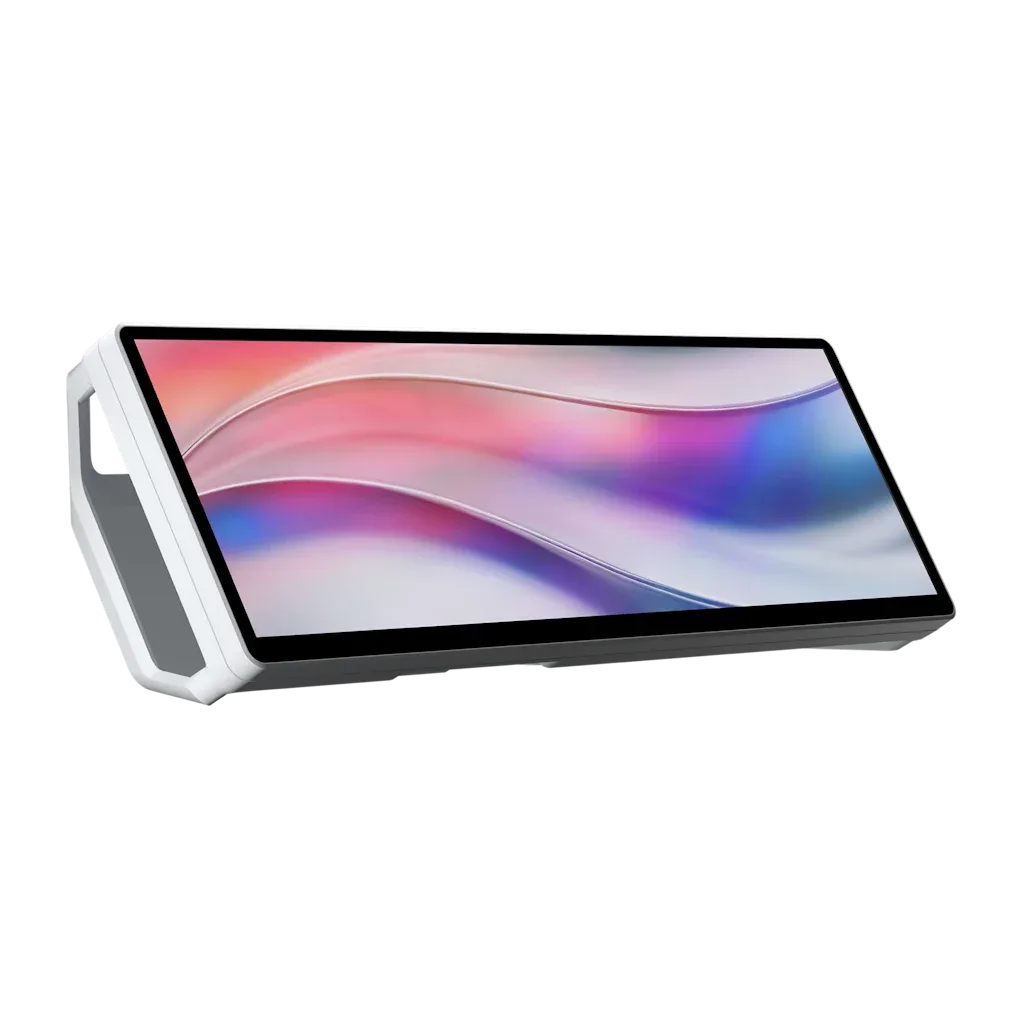
شاشة اللمس LCD CORSAIR XENEON EDGE 14.5 بوصة مصممة لتكون شاشة مصاحبة لسباقات المحاكاة والإنتاجية. دقتها 2560 × 720 تمنحك لوحة عريضة ومنخفضة تناسب بشكل طبيعي أسفل أو بجانب شاشتك الرئيسية دون شغل مساحة على المكتب.
نظام التركيب المغناطيسي يجعل إعادة وضع الشاشة سهلاً، وتكامل iCUE cockpit يسمح لك بإدارة الشاشة جنباً إلى جنب مع أجهزة CORSAIR الأخرى. بالنسبة لإعداد شاشتين، المفتاح هو التعامل معها كلوحة ثانوية حقيقية، وليس مجرد أداة زخرفية.
إعداد شاشة XENEON EDGE المزدوجة خطوة بخطوة
- تحقق من مكتبك وسطح التثبيت: تأكد من أن الحامل المغناطيسي لـ XENEON EDGE يمكنه الالتصاق بأمان بظهر شاشتك أو حامل معدني. إذا كانت شاشتك تفتقر إلى ظهر معدني، استخدم اللوحة اللاصقة المرفقة أو محول VESA. خطأ شائع: تخطي فحص السطح مما يؤدي إلى سقوط شاشة اللمس أثناء الإعداد. ضع شاشة اللمس في مكان لا يحجب فتحات التهوية أو الكابلات الخاصة بشاشتك الرئيسية.
- خطط لمسار الكابل قبل التوصيل: قم بتوصيل كابلات USB والفيديو (تستخدم XENEON EDGE اتصال USB-C واحد لكل من البيانات والطاقة). وجّهها خلف مكتبك أو على طول صينية الكابلات للحفاظ على الإعداد نظيفاً. خطأ شائع: نسيان ترك مساحة كافية لإمالة الشاشة. وجّه الكابلات قبل التركيب لتجنب إعادة العمل.
- قم بتركيب الحامل المغناطيسي: استخدم نظام التركيب المغناطيسي لوضع XENEON EDGE حيث تحتاج. تأكد من تثبيت الحامل بإحكام على سطح ثابت أو ذراع متوافق مع VESA، واختبر الزاوية قبل الانتهاء. تحقق من تثبيت الحامل بإحكام قبل تحرير الشاشة.
- قم بتوصيل الطاقة والفيديو: قم بتوصيل محول الطاقة وكابل العرض بجهاز الكمبيوتر الخاص بك. إذا كانت بطاقة الرسوميات تفتقر إلى منفذ حر، استخدم الكابل المرفق أو محولاً مدعوماً. تأكد من أن شاشة اللمس معترف بها في إعدادات الشاشة بنظام التشغيل الخاص بك. تحقق من إعدادات العرض في Windows أو macOS لتأكيد اكتشاف XENEON EDGE كشاشة ثانية.
- قم بتكوين تكامل iCUE cockpit: افتح iCUE وخصص XENEON EDGE كشاشة ثانوية. اضبط الاتجاه والدقة (2560 × 720) ومعايرة اللمس بحيث تتماشى اللمسات مع المنطقة المرئية. اختبر محاذاة اللمس باستخدام أداة المعايرة المدمجة قبل إنهاء التثبيت.
- قم بتحديد موضع وتركيب شاشة اللمس: استخدم نظام التركيب المغناطيسي لتثبيت XENEON EDGE على جهاز المحاكاة أو مكتبك. ضعها في متناول اليد بشكل مريح حتى تبدو تفاعلات اللمس طبيعية ولا تحجب الشاشة شاشتك الرئيسية. قم بإمالة الشاشة نحو وضع الجلوس لتقليل الوهج وتحسين دقة اللمس.
الأجهزة التي ستستخدمها
-
شاشة اللمس LCD CORSAIR XENEON EDGE 14.5 بوصة - أبيض: شاشة بدقة 2560 × 720 نابضة بالحياة مع تركيب مغناطيسي وتكامل iCUE cockpit. الدقة الواسعة تمنحك شريطاً طويلاً قابلاً للقراءة للوحات المعلومات أو الدردشة، بينما يسمح لك الحامل المغناطيسي بإعادة وضع الشاشة دون أدوات.
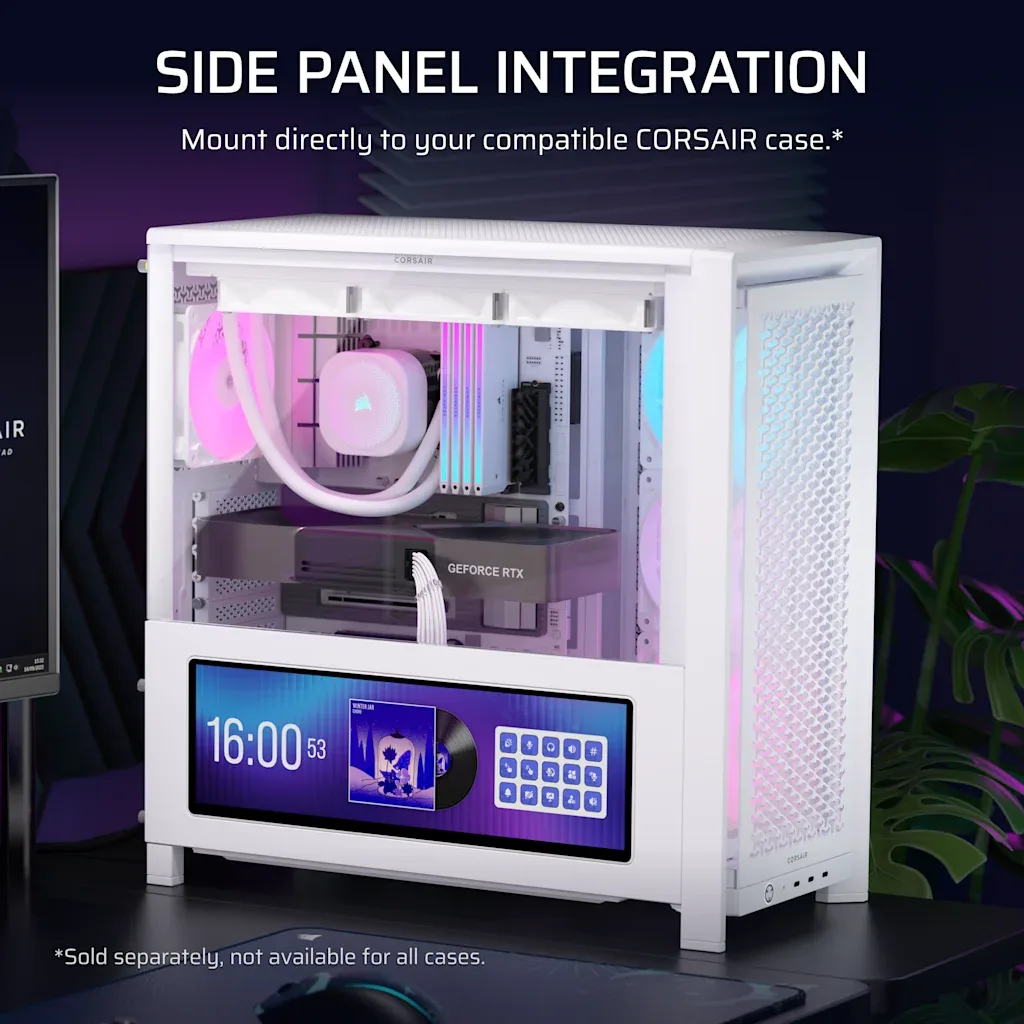
شاشة اللمس LCD CORSAIR XENEON EDGE 14.5 بوصة - أبيض