Raskt svar
For å bygge en dual monitor-oppsett med CORSAIR XENEON EDGE, monter 14.5 tommers berøringsskjermen der den ikke blokkerer hovedskjermen, koble den til med de medfølgende kablene, og konfigurer den i Windows for berøring og orientering.
Hvorfor XENEON EDGE fungerer som en sekundær skjerm
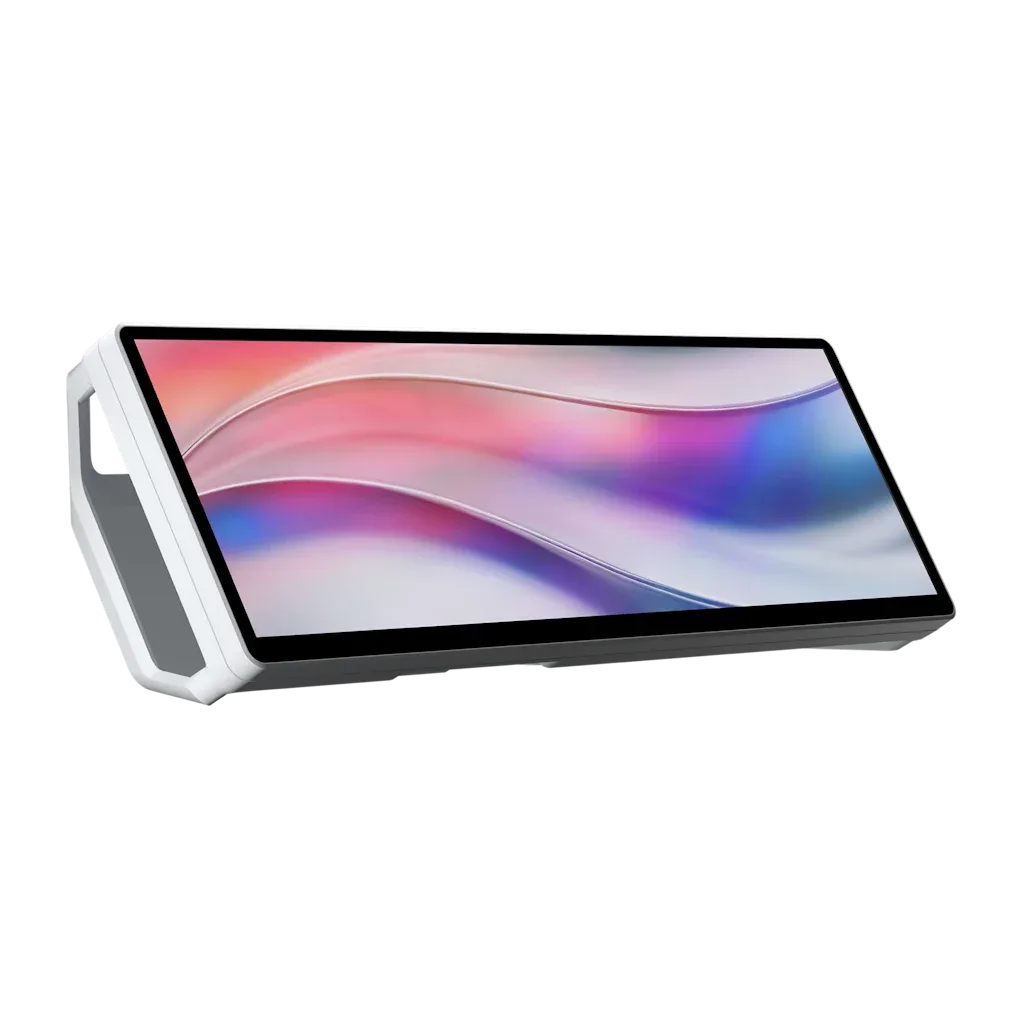
CORSAIR XENEON EDGE 14.5 tommers LCD-berøringsskjerm er designet som en følgeskjerm for simracing og produktivitet. 2560x720 oppløsning gir deg et bredt, lavprofilpanel som passer naturlig under eller ved siden av hovedskjermen uten å ta opp skrivebordsplass.
Det magnetiske monteringssystemet gjør det enkelt å flytte skjermen, og iCUE cockpit-integrasjon lar deg administrere skjermen sammen med ditt andre CORSAIR-utstyr. For et dual monitor-oppsett er nøkkelen å behandle den som et ekte sekundært panel, ikke bare en dekorativ dings.
Steg-for-steg XENEON EDGE dual monitor-oppsett
- Sjekk skrivebordet og monteringsoverflaten: Bekreft at XENEON EDGE magnetfestet kan festes sikkert til baksiden av skjermen eller et metallstativ. Hvis skjermen mangler metallbakside, bruk den medfølgende klebeplaten eller en VESA-adapter. Vanlig feil: å hoppe over overflatesjekken og få berøringsskjermen til å falle under oppsettet. Plasser berøringsskjermen der den ikke blokkerer hovedskjermens ventiler eller kabler.
- Planlegg kabelveien før du kobler til: Koble til USB- og videokablene (XENEON EDGE bruker en enkelt USB-C-tilkobling for både data og strøm). Før dem bak skrivebordet eller langs en kabelbro for å holde oppsettet rent. Vanlig feil: å glemme å la det være nok slakk til å vippe skjermen. Før kabler før montering for å unngå etterarbeid.
- Fest magnetfestet: Bruk det magnetiske monteringssystemet til å plassere XENEON EDGE der du trenger den. Sørg for at festet er godt festet til en stabil overflate eller VESA-kompatibel arm, og test vinkelen før du gjør det endelig. Bekreft at festet holder sikkert før du slipper skjermen.
- Koble til strøm og video: Koble til strømadapteren og koble skjermkabelen til PC-en. Hvis GPU-en mangler en ledig port, bruk den medfølgende kabelen eller en støttet adapter. Bekreft at berøringsskjermen gjenkjennes i operativsystemets skjerminnstillinger. Sjekk Windows eller macOS skjerminnstillinger for å bekrefte at XENEON EDGE oppdages som en andre skjerm.
- Konfigurer iCUE cockpit-integrasjon: Åpne iCUE og tilordne XENEON EDGE som en sekundær skjerm. Juster orientering, oppløsning (2560x720) og berøringskalibrering slik at berøringer samsvarer med det synlige området. Test berøringsjustering med det innebygde kalibreringsverktøyet før du gjør plasseringen endelig.
- Plasser og monter berøringsskjermen: Bruk det magnetiske monteringssystemet til å feste XENEON EDGE til sim-riggen eller skrivebordet. Plasser den innenfor komfortabel rekkevidde slik at berøringsinteraksjoner føles naturlige og skjermen ikke blokkerer hovedskjermen. Vinkle skjermen mot sittestillingen din for å redusere gjenskinn og forbedre berøringsnøyaktigheten.
Maskinvare du vil bruke
-
CORSAIR XENEON EDGE 14.5 tommers LCD-berøringsskjerm - Hvit: 2560x720 levende skjerm med magnetisk montering og iCUE cockpit-integrasjon. Den brede oppløsningen gir deg en lang, lesbar stripe for dashboards eller chat, mens magnetfestet lar deg flytte skjermen uten verktøy.
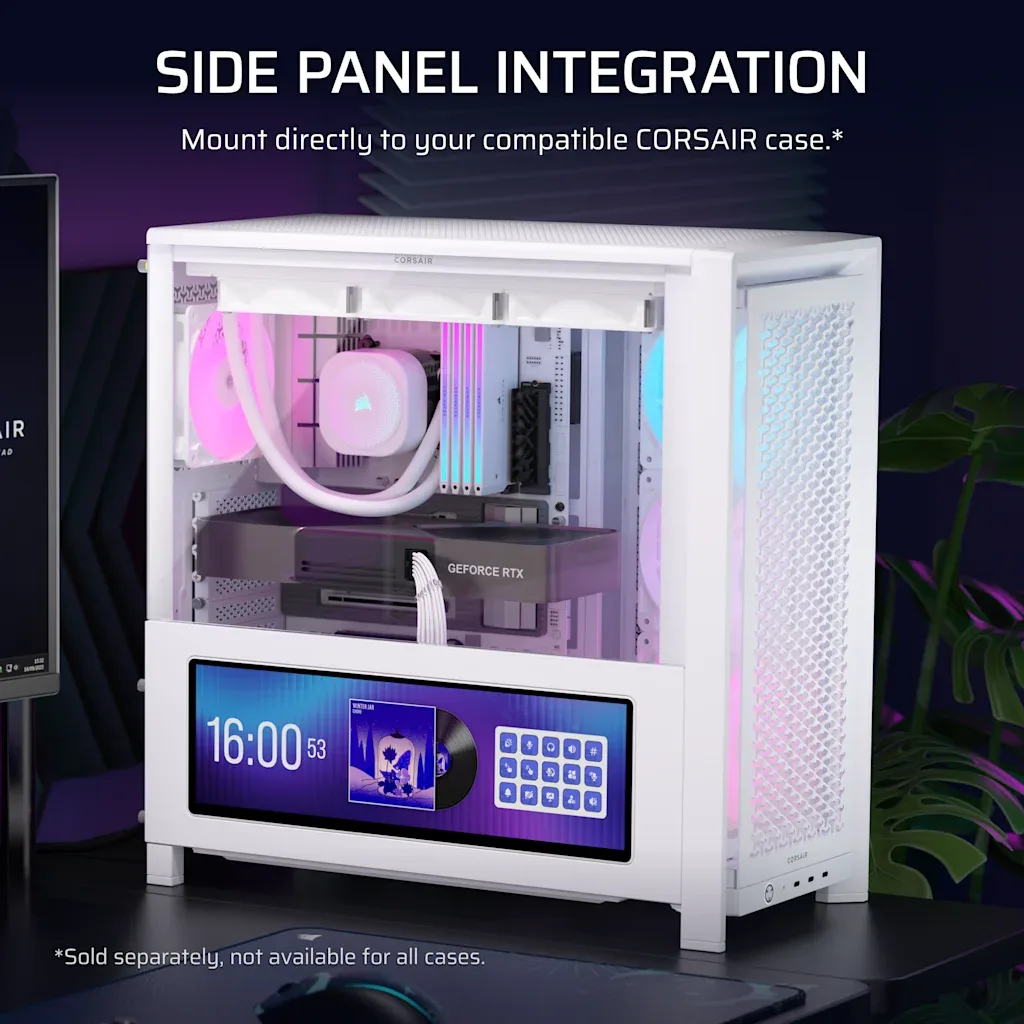
CORSAIR XENEON EDGE 14.5 tommers LCD-berøringsskjerm - Hvit