Pikavastaus
Kaksoisnäyttöasetuksen rakentamiseksi CORSAIR XENEON EDGE -näytöllä asenna __XSP_4d55668b_0_" kosketusnäyttö paikkaan, jossa se ei peitä päänäyttöäsi, liitä se mukana tulevilla kaapeleilla ja määritä se Windowsissa kosketusta ja suuntausta varten.
Miksi XENEON EDGE toimii toissijaisena näyttönä
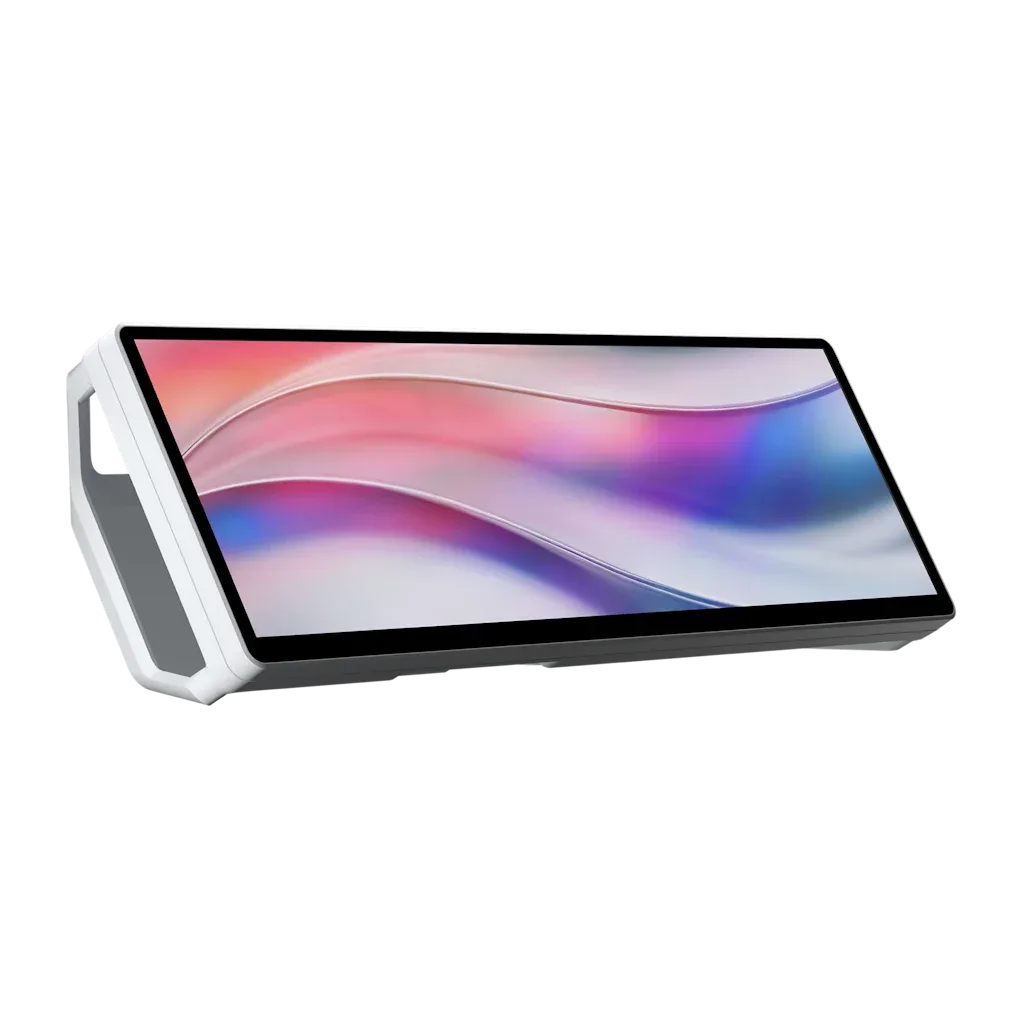
CORSAIR XENEON EDGE __XSP_39ad7638_0_" LCD-kosketusnäyttö on suunniteltu sim-ajamisen ja tuottavuuden kumppaninäytöksi. Sen __XSP_39ad7638_1_x__XSP_39ad7638_2_-tarkkuus antaa leveän ja matalaprofiilisen paneelin, joka sopii luonnollisesti päänäytön alle tai viereen viemättä työpöytätilaa.
Magneettinen kiinnitysjärjestelmä mahdollistaa näytön helpon uudelleensijoittamisen, ja iCUE-ohjaamon integraation avulla voit hallita näyttöä muiden CORSAIR-laitteidesi rinnalla. Kaksoisnäyttöasetuksessa avain on kohdella sitä todellisena toissijaisena paneelina, ei vain koristeellisena vempaimena.
Vaiheittainen XENEON EDGE -kaksoisnäyttöasetuksen opas
- Tarkista työpöytäsi ja kiinnityspinta: Varmista, että XENEON EDGE -näytön magneettikiinnike voidaan kiinnittää turvallisesti näyttösi taustaan tai metallitelineeseen. Jos näytössäsi ei ole metallitaustaa, käytä mukana tulevaa liimalevyä tai VESA-sovitinta. Yleinen virhe: pinnan tarkistuksen ohittaminen ja kosketusnäytön putoaminen asennuksen aikana. Aseta kosketusnäyttö paikkaan, jossa se ei peitä päänäyttösi tuuletusaukkoja tai kaapeleita.
- Suunnittele kaapelireitti ennen liittämistä: Liitä USB- ja videokaapelit (XENEON EDGE käyttää yhtä USB-C-liitäntää sekä datalle että virralle). Vie ne työpöytäsi taakse tai kaapelikourua pitkin pitääksesi asetelman siistinä. Yleinen virhe: unohtaa jättää tarpeeksi löysää näytön kallistamista varten. Vie kaapelit ennen kiinnitystä uudelleentyön välttämiseksi.
- Kiinnitä magneettikiinnike: Käytä magneettista kiinnitysjärjestelmää sijoittaaksesi XENEON EDGE -näytön haluamaasi paikkaan. Varmista, että kiinnike on tiukasti kiinni vakaalla pinnalla tai VESA-yhteensopivassa varressa, ja testaa kulma ennen lopullista kiinnitystä. Varmista, että kiinnike pitää tukevasti ennen näytön irrottamista.
- Liitä virta ja video: Kytke virtalähde ja liitä näyttökaapeli tietokoneeseesi. Jos näytönohjaimessasi ei ole vapaata porttia, käytä mukana tulevaa kaapelia tai tuettua sovitinta. Varmista, että kosketusnäyttö tunnistetaan käyttöjärjestelmäsi näyttöasetuksissa. Tarkista Windowsin tai macOS:n näyttöasetukset varmistaaksesi, että XENEON EDGE tunnistetaan toisena näyttönä.
- Määritä iCUE-ohjaamon integraatio: Avaa iCUE ja määritä XENEON EDGE toissijaiseksi näytöksi. Säädä suuntausta, tarkkuutta (__XSP_1b2f1c59_0_x__XSP_1b2f1c59_1_) ja kosketuskalibrointia niin, että kosketukset vastaavat näkyvää aluetta. Testaa kosketuskohdistus sisäänrakennetulla kalibrointityökalulla ennen lopullista sijoittelua.
- Sijoita ja kiinnitä kosketusnäyttö: Käytä magneettista kiinnitysjärjestelmää kiinnittääksesi XENEON EDGE -näytön simulaattoritelineeseesi tai työpöytääsi. Aseta se mukavan ulottuville, jotta kosketustoiminnot tuntuvat luonnollisilta eikä näyttö peitä päänäyttöäsi. Kallista näyttöä istuma-asentoosi päin vähentääksesi häikäisyä ja parantaaksesi kosketustarkkuutta.
Käyttämäsi laitteisto
-
CORSAIR XENEON EDGE __XSP_c35ff3be_0_" LCD-kosketusnäyttö - Valkoinen: __XSP_007d14f5_0_x__XSP_007d14f5_1_ eloisa näyttö magneettisella kiinnityksellä ja iCUE-ohjaamon integraatiolla. Leveä tarkkuus antaa pitkän, luettavan kaistaleen kojelaudoille tai chatille, kun taas magneettikiinnike mahdollistaa näytön uudelleensijoittamisen ilman työkaluja.
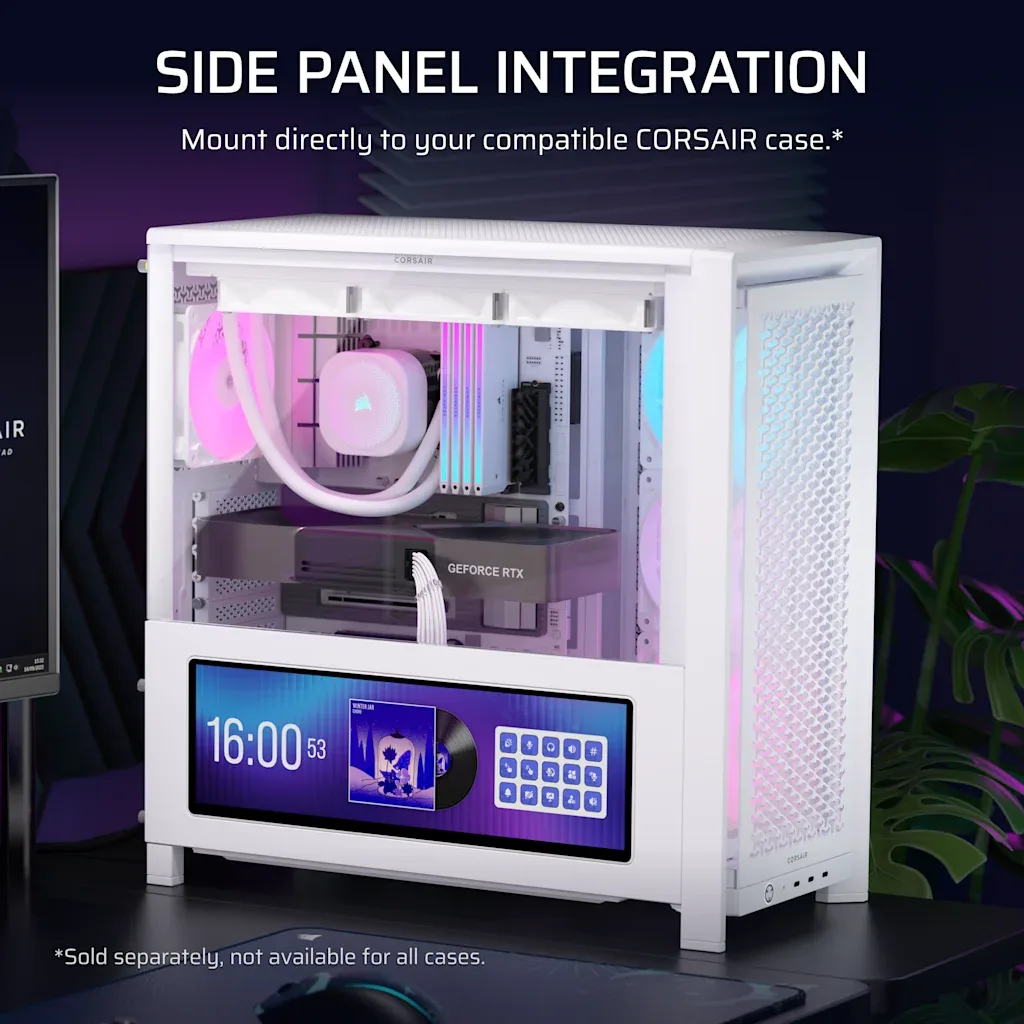
CORSAIR XENEON EDGE __XSP_c35ff3be_0_" LCD-kosketusnäyttö - Valkoinen