Câu trả lời nhanh
Để thiết lập màn hình kép với CORSAIR XENEON EDGE, hãy gắn màn hình cảm ứng 14.5" ở vị trí không che màn hình chính, kết nối qua cáp đi kèm và cấu hình trong Windows cho cảm ứng và hướng.
Tại sao XENEON EDGE hoạt động như màn hình phụ
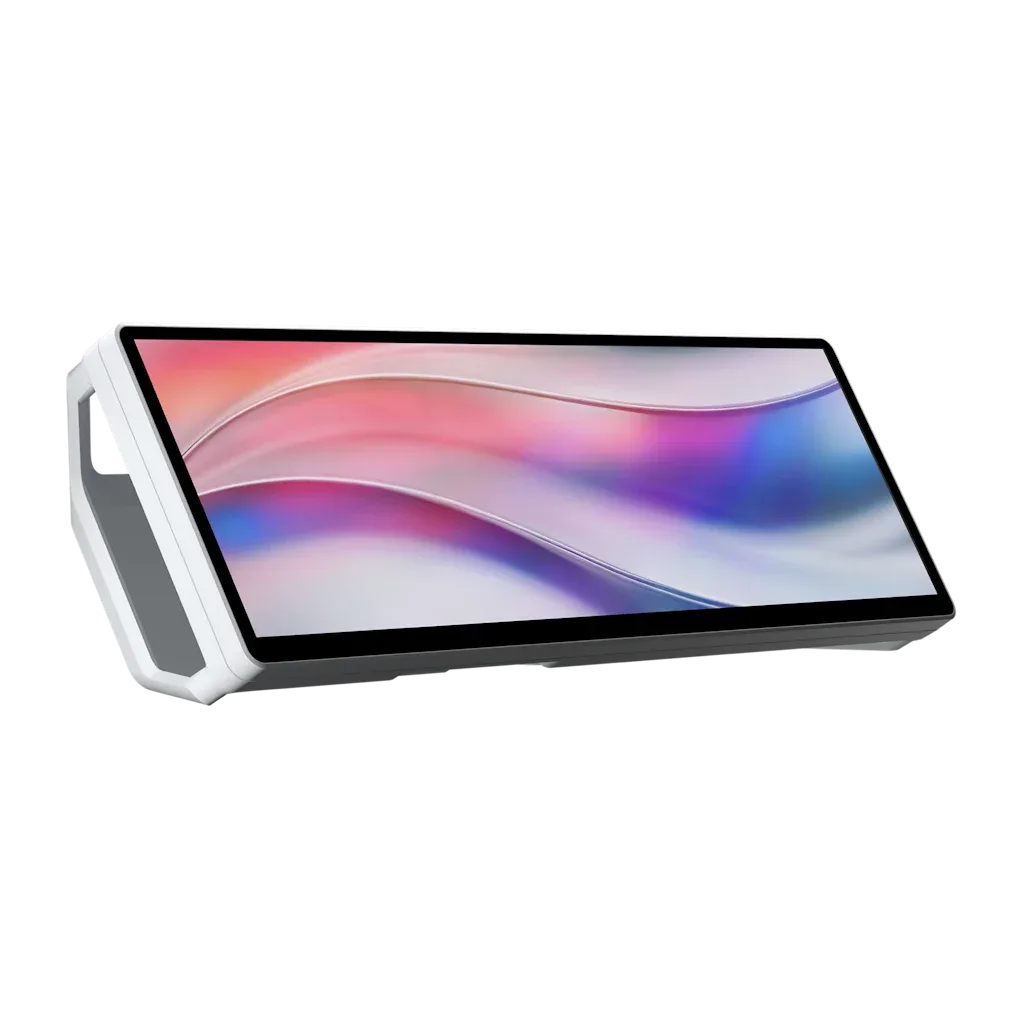
CORSAIR XENEON EDGE màn hình cảm ứng LCD 14.5" được thiết kế như màn hình đồng hành cho đua xe mô phỏng và năng suất làm việc. Độ phân giải 2560x720 mang lại bảng điều khiển rộng, thấp phù hợp tự nhiên bên dưới hoặc bên cạnh màn hình chính mà không chiếm không gian bàn.
Hệ thống gắn từ tính giúp dễ dàng di chuyển màn hình và tích hợp iCUE cockpit cho phép bạn quản lý màn hình cùng với các thiết bị CORSAIR khác. Đối với thiết lập màn hình kép, điều quan trọng là coi nó như một bảng điều khiển phụ thực sự, không chỉ là một vật trang trí.
Thiết lập màn hình kép XENEON EDGE từng bước
- Kiểm tra bàn và bề mặt gắn: Xác nhận nam châm của XENEON EDGE có thể gắn chắc chắn vào mặt sau màn hình hoặc chân đế kim loại. Nếu màn hình của bạn không có mặt sau kim loại, hãy sử dụng tấm dính đi kèm hoặc bộ chuyển đổi VESA. Lỗi thường gặp: bỏ qua kiểm tra bề mặt và làm rơi màn hình cảm ứng trong quá trình thiết lập. Đặt màn hình cảm ứng ở vị trí không che lỗ thông hơi hoặc cáp của màn hình chính.
- Lên kế hoạch đường đi cáp trước khi kết nối: Kết nối cáp USB và video (XENEON EDGE sử dụng một kết nối USB-C duy nhất cho cả dữ liệu và nguồn). Luồn cáp ra sau bàn hoặc dọc theo khay cáp để giữ thiết lập gọn gàng. Lỗi thường gặp: quên chừa đủ độ chùng cho việc nghiêng màn hình. Luồn cáp trước khi gắn để tránh làm lại.
- Gắn nam châm: Sử dụng hệ thống gắn từ tính để đặt XENEON EDGE ở vị trí bạn cần. Đảm bảo nam châm được gắn chặt vào bề mặt ổn định hoặc cánh tay tương thích VESA và kiểm tra góc trước khi hoàn tất. Xác nhận nam châm giữ chắc trước khi thả màn hình.
- Kết nối nguồn và video: Cắm bộ đổi nguồn và kết nối cáp màn hình với PC của bạn. Nếu GPU của bạn thiếu cổng trống, hãy sử dụng cáp đi kèm hoặc bộ chuyển đổi được hỗ trợ. Xác nhận màn hình cảm ứng được nhận diện trong cài đặt hiển thị của hệ điều hành. Kiểm tra cài đặt hiển thị Windows hoặc macOS để xác nhận XENEON EDGE được phát hiện như màn hình thứ hai.
- Cấu hình tích hợp iCUE cockpit: Mở iCUE và gán XENEON EDGE làm màn hình phụ. Điều chỉnh hướng, độ phân giải (2560x720) và hiệu chỉnh cảm ứng để các chạm khớp với vùng hiển thị. Kiểm tra căn chỉnh cảm ứng bằng công cụ hiệu chỉnh tích hợp trước khi hoàn tất vị trí.
- Định vị và gắn màn hình cảm ứng: Sử dụng hệ thống gắn từ tính để gắn XENEON EDGE vào giàn mô phỏng đua xe hoặc bàn của bạn. Đặt nó trong tầm với thoải mái để các tương tác cảm ứng cảm thấy tự nhiên và màn hình không che màn hình chính. Nghiêng màn hình về phía vị trí ngồi của bạn để giảm chói và cải thiện độ chính xác cảm ứng.
Phần cứng bạn sẽ sử dụng
-
CORSAIR XENEON EDGE Màn hình cảm ứng LCD 14.5" - Màu trắng: Màn hình hiển thị 2560x720 sống động với gắn từ tính và tích hợp iCUE cockpit. Độ phân giải rộng mang lại dải dài dễ đọc cho bảng điều khiển hoặc trò chuyện, trong khi nam châm cho phép bạn di chuyển màn hình mà không cần dụng cụ.
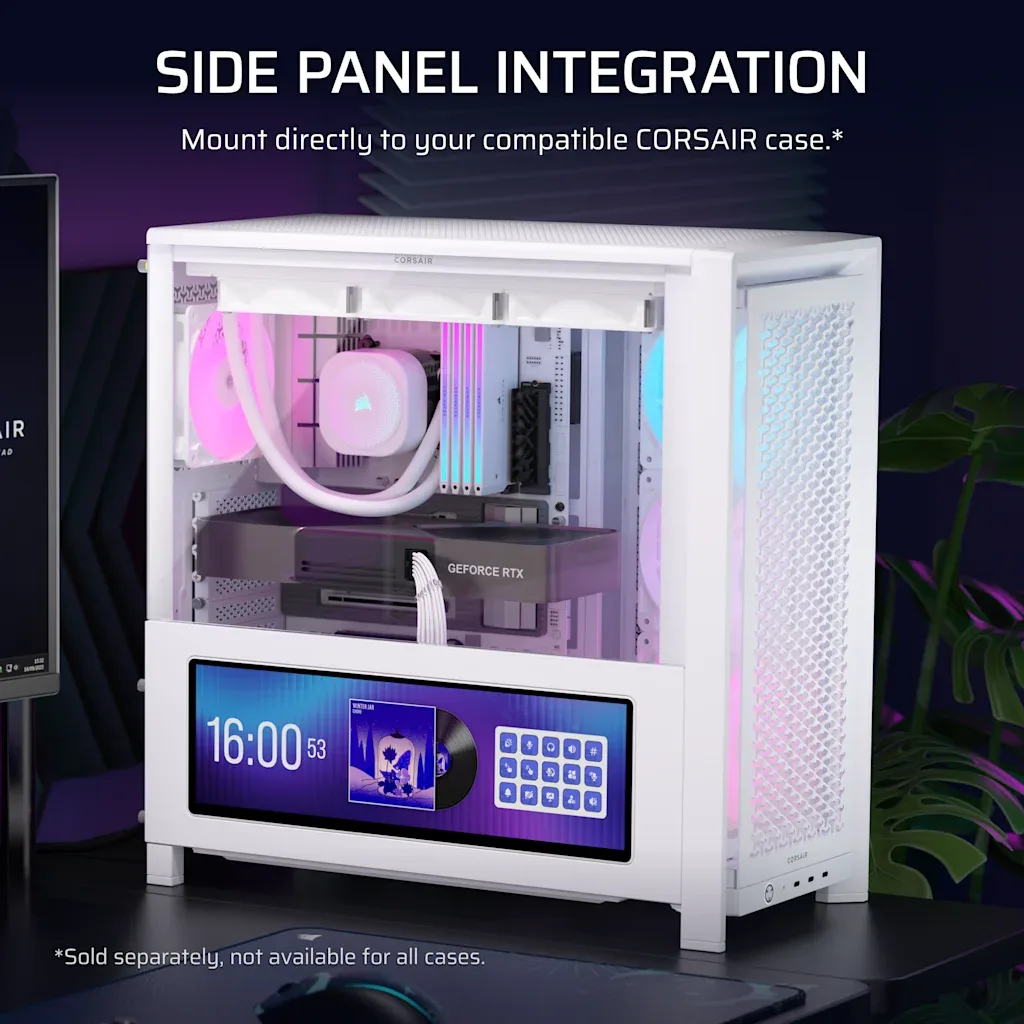
CORSAIR XENEON EDGE Màn hình cảm ứng LCD 14.5" - Màu trắng