Snel antwoord
Om een dual monitor opstelling te maken met de CORSAIR XENEON EDGE, monteer je het 14.5 inch touchscreen op een plek waar het je hoofdscherm niet blokkeert, sluit je het aan met de meegeleverde kabels en configureer je het in Windows voor aanraking en oriëntatie.
Waarom de XENEON EDGE werkt als tweede monitor
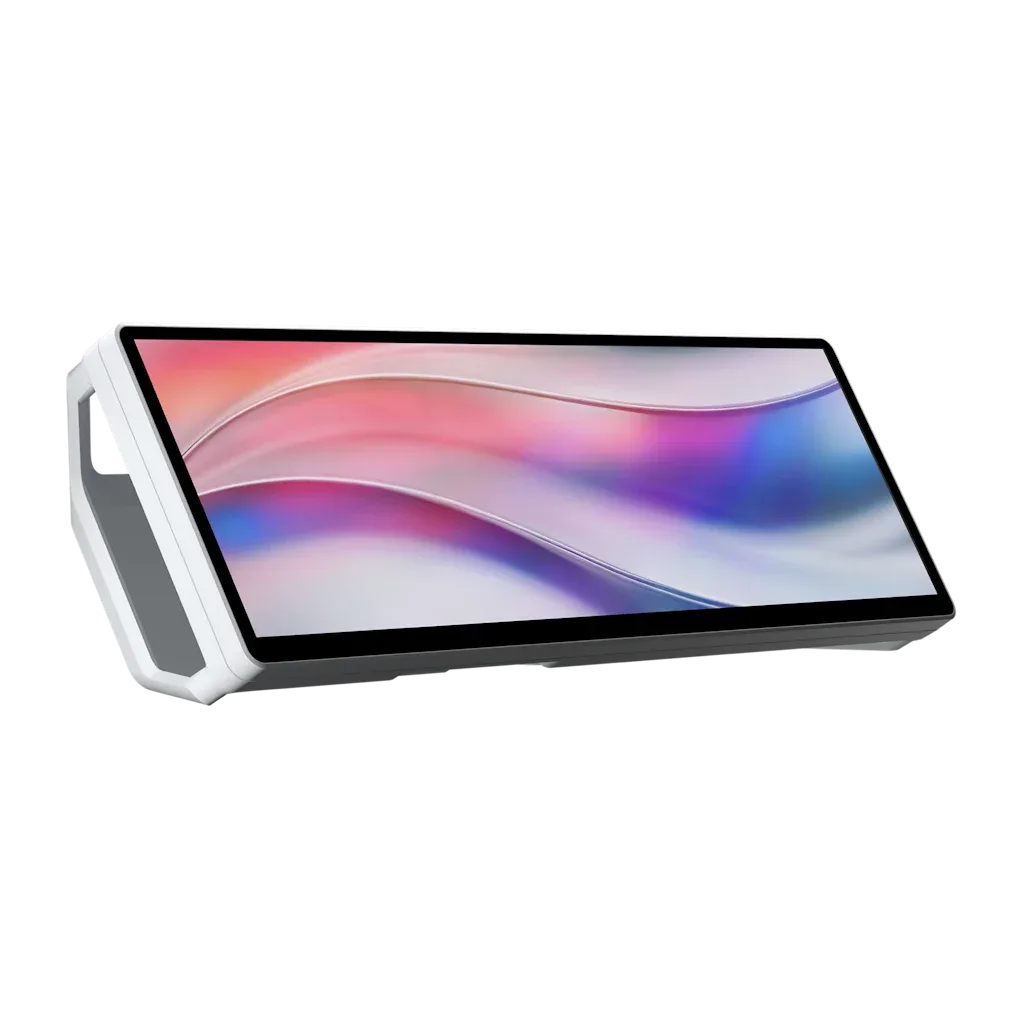
Het CORSAIR XENEON EDGE 14.5 inch LCD touchscreen is ontworpen als een companion display voor simracen en productiviteit. De 2560x720 resolutie geeft je een breed, laag profiel paneel dat van nature onder of naast je hoofdmonitor past zonder bureauruimte in te nemen.
Het magnetische bevestigingssysteem maakt het eenvoudig om het scherm te verplaatsen en iCUE cockpit integratie laat je het display beheren samen met je andere CORSAIR apparatuur. Voor een dual monitor opstelling is het belangrijk om het te behandelen als een echt tweede paneel, niet alleen als een decoratief gadget.
Stap-voor-stap XENEON EDGE dual monitor setup
- Controleer je bureau en montageoppervlak: Controleer of de magnetische houder van de XENEON EDGE veilig kan worden bevestigd aan de achterkant van je monitor of een metalen standaard. Als je monitor geen metalen achterkant heeft, gebruik dan de meegeleverde lijmplaat of een VESA-adapter. Veelgemaakte fout: het overslaan van de oppervlaktecontrole en het laten vallen van het touchscreen tijdens de installatie. Plaats het touchscreen waar het de ventilatieopeningen of kabels van je hoofdmonitor niet blokkeert.
- Plan het kabelpad voordat je verbinding maakt: Sluit de USB- en videokabels aan (de XENEON EDGE gebruikt een enkele USB-C aansluiting voor zowel data als stroom). Leid ze achter je bureau of langs een kabelgoot om de setup netjes te houden. Veelgemaakte fout: vergeten voldoende speling te laten voor het kantelen van het scherm. Leid kabels voordat je monteert om nabewerking te voorkomen.
- Bevestig de magnetische houder: Gebruik het magnetische bevestigingssysteem om de XENEON EDGE te positioneren waar je hem nodig hebt. Zorg ervoor dat de houder stevig is bevestigd aan een stabiel oppervlak of een VESA-compatibele arm en test de hoek voordat je definitief vastzet. Controleer of de houder stevig vasthoudt voordat je het scherm loslaat.
- Sluit stroom en video aan: Sluit de stroomadapter aan en verbind de beeldschermkabel met je pc. Als je GPU geen vrije poort heeft, gebruik dan de meegeleverde kabel of een ondersteunde adapter. Bevestig dat het touchscreen wordt herkend in de weergave-instellingen van je besturingssysteem. Controleer de weergave-instellingen van Windows of macOS om te bevestigen dat de XENEON EDGE wordt gedetecteerd als een tweede beeldscherm.
- Configureer iCUE cockpit integratie: Open iCUE en wijs de XENEON EDGE aan als tweede beeldscherm. Pas de oriëntatie, resolutie (2560x720) en aanraakkalibratie aan zodat aanrakingen overeenkomen met het zichtbare gebied. Test de aanraakuitlijning met de ingebouwde kalibratietool voordat je de plaatsing definitief maakt.
- Plaats en monteer het touchscreen: Gebruik het magnetische bevestigingssysteem om de XENEON EDGE aan je simrig of bureau te bevestigen. Plaats het binnen comfortabel bereik zodat aanraakinteracties natuurlijk aanvoelen en het scherm je hoofdmonitor niet blokkeert. Kantel het scherm naar je zitpositie om schittering te verminderen en de aanraaknauwkeurigheid te verbeteren.
Hardware die je gaat gebruiken
-
CORSAIR XENEON EDGE 14.5 inch LCD touchscreen - Wit: 2560x720 helder display met magnetische bevestiging en iCUE cockpit integratie. De brede resolutie geeft je een lange, leesbare strook voor dashboards of chat, terwijl de magnetische houder je in staat stelt het scherm zonder gereedschap te verplaatsen.
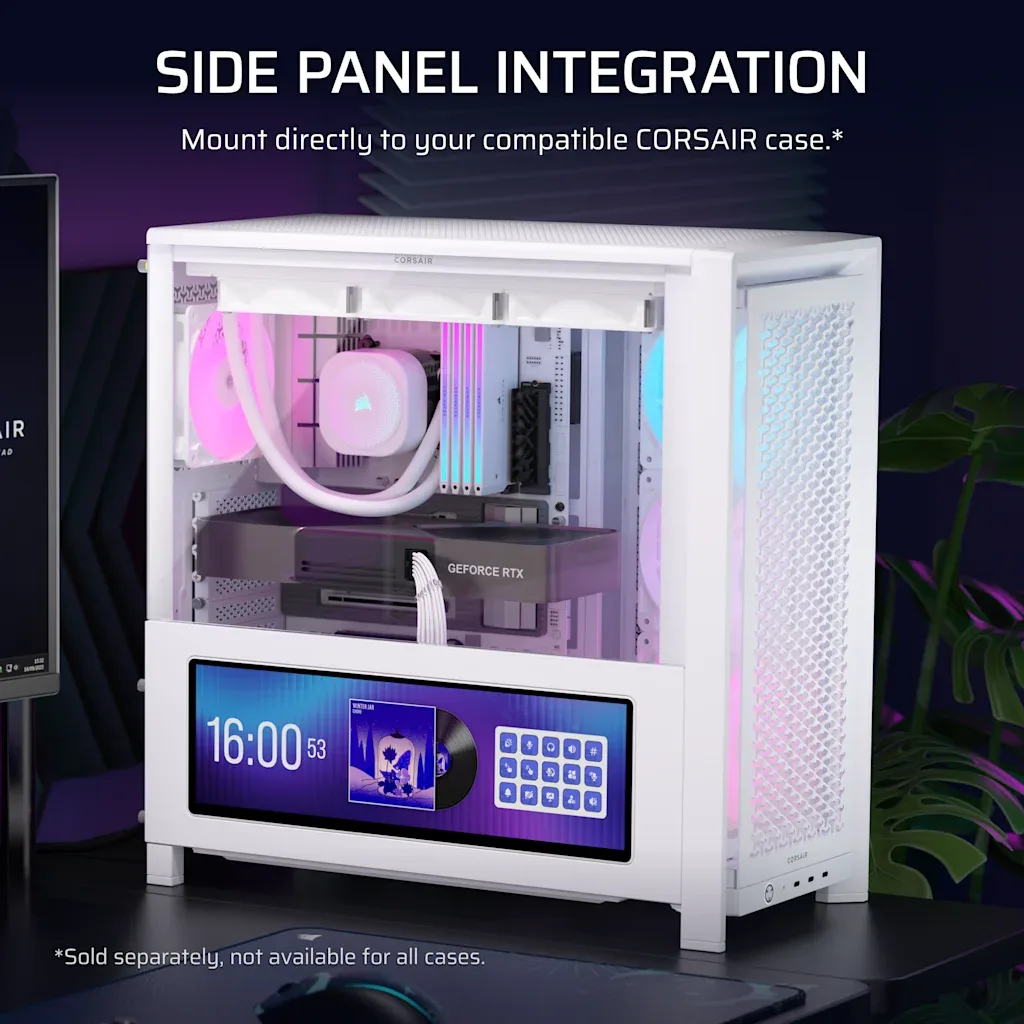
CORSAIR XENEON EDGE 14.5 inch LCD touchscreen - Wit