快速解答
若要使用 CORSAIR XENEON EDGE 打造雙螢幕設定,請將 14.5" 觸控螢幕安裝在不會遮擋主顯示器的位置,使用隨附的連接線進行連接,然後在 Windows 中設定觸控功能與方向。
為什麼 XENEON EDGE 適合作為副螢幕
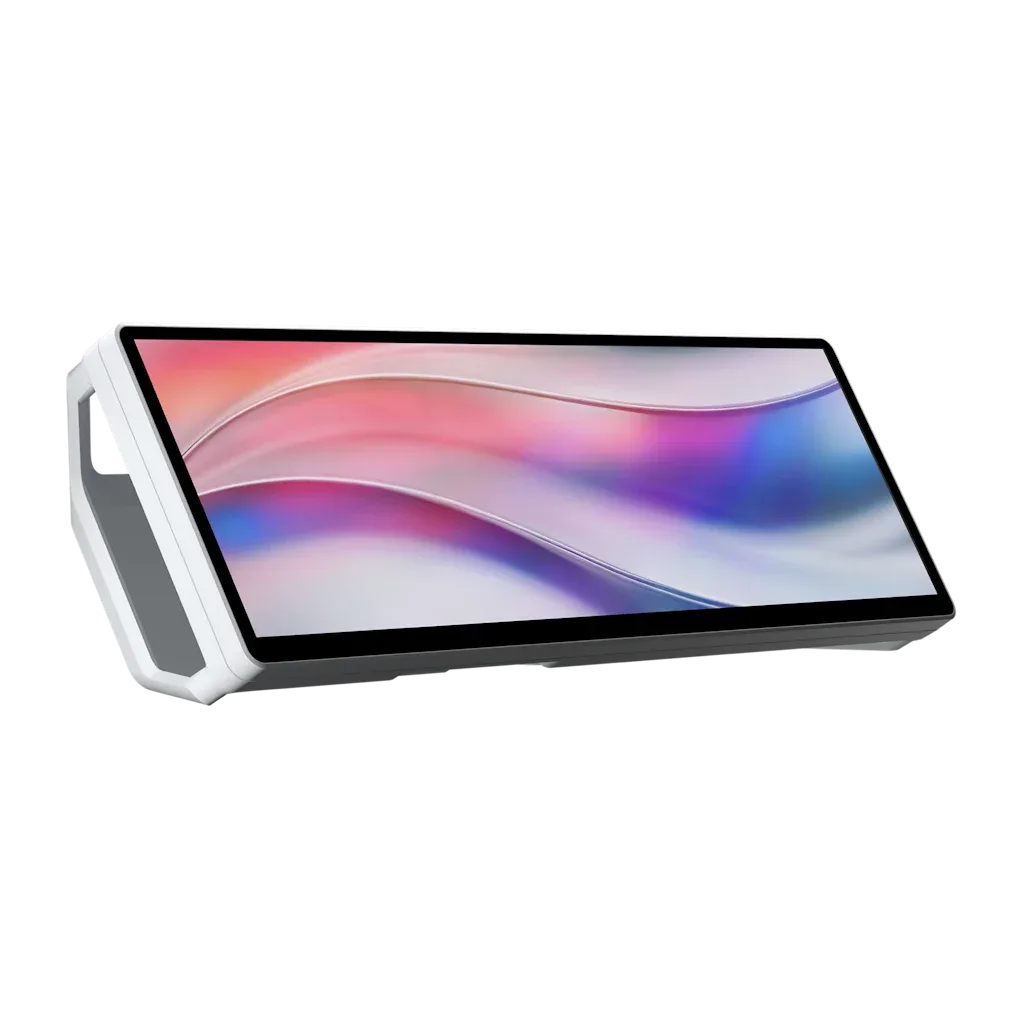
CORSAIR XENEON EDGE 14.5" LCD 觸控螢幕專為賽車模擬與生產力用途設計,作為輔助顯示器使用。其 2560x720 解析度提供寬闊且低輪廓的面板,可自然放置在主螢幕下方或側邊,不佔用桌面空間。
磁吸式安裝系統讓您輕鬆調整螢幕位置,而 iCUE cockpit 整合功能可讓您與其他 CORSAIR 裝置一同管理顯示器。對於雙螢幕設定而言,關鍵在於將其視為真正的輔助面板,而非僅是裝飾性配件。
XENEON EDGE 雙螢幕設定逐步指南
- 檢查您的桌面與安裝表面: 確認 XENEON EDGE 磁吸支架能穩固安裝在螢幕背面或金屬支架上。若您的螢幕沒有金屬背板,請使用隨附的黏貼板或 VESA 轉接器。常見錯誤:跳過表面檢查,導致觸控螢幕在安裝過程中掉落。 將觸控螢幕放置在不會遮擋主螢幕散熱孔或連接線的位置。
- 連接前先規劃線材路徑: 連接 USB 與視訊連接線(XENEON EDGE 使用單一 USB-C 連接線同時傳輸資料與電源)。將線材沿桌面後方或整線槽佈線,保持設定整潔。常見錯誤:忘記預留足夠的鬆弛空間以便調整螢幕傾斜角度。 先佈線再安裝,避免重工。
- 安裝磁吸支架: 使用磁吸式安裝系統將 XENEON EDGE 定位在所需位置。確保支架穩固安裝在穩定表面或 VESA 相容的支架臂上,並在最終固定前測試角度。 在放開螢幕前確認支架已穩固固定。
- 連接電源與視訊: 插入電源轉接器並將顯示連接線連接至您的電腦。若您的顯示卡沒有空閒連接埠,請使用隨附的連接線或支援的轉接器。確認作業系統的顯示設定中已辨識出觸控螢幕。 檢查 Windows 或 macOS 的顯示設定,確認 XENEON EDGE 已被偵測為第二個顯示器。
- 設定 iCUE cockpit 整合功能: 開啟 iCUE 並將 XENEON EDGE 指派為副顯示器。調整方向、解析度(2560x720)與觸控校正,確保觸控位置與可見區域對齊。 在最終固定位置前,使用內建的校正工具測試觸控對齊。
- 定位並安裝觸控螢幕: 使用磁吸式安裝系統將 XENEON EDGE 安裝到您的模擬賽車架或桌面上。將其放置在舒適可及的位置,讓觸控操作自然流暢,且螢幕不會遮擋主螢幕。 將螢幕朝向您的坐姿位置傾斜,以減少反光並提升觸控精準度。
您將使用的硬體
-
CORSAIR XENEON EDGE 14.5" LCD 觸控螢幕 - 白色: 2560x720 生動顯示器,配備磁吸式安裝與 iCUE cockpit 整合功能。寬闊的解析度提供長條形且易於閱讀的區域,適合顯示儀表板或聊天訊息,而磁吸支架讓您無需工具即可重新調整螢幕位置。
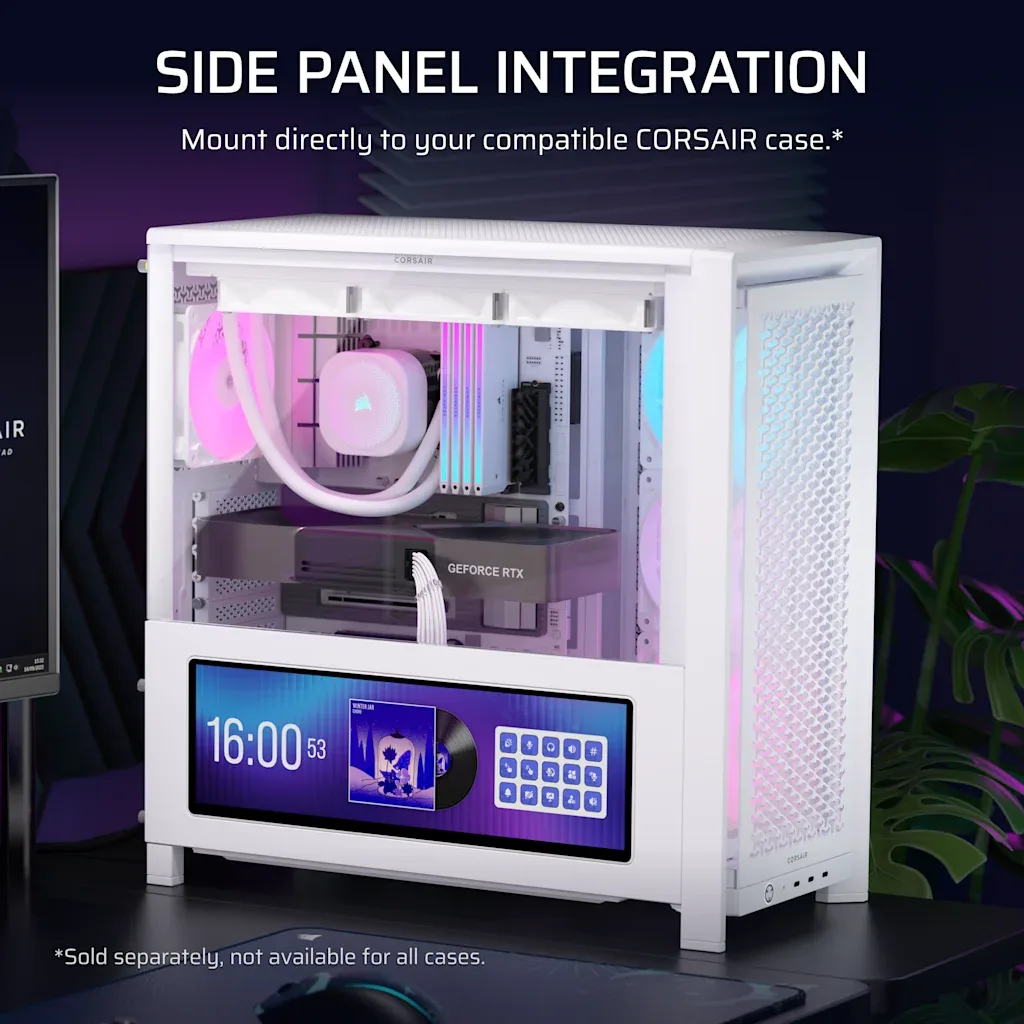
CORSAIR XENEON EDGE 14.5" LCD 觸控螢幕 - 白色