クイックアンサー
CORSAIR XENEON EDGEでデュアルモニターを構築するには、メインディスプレイの視界を遮らない場所に14.5"タッチスクリーンを取り付け、付属のケーブルで接続し、Windowsでタッチと向きを設定します。
XENEON EDGEがセカンダリモニターとして機能する理由
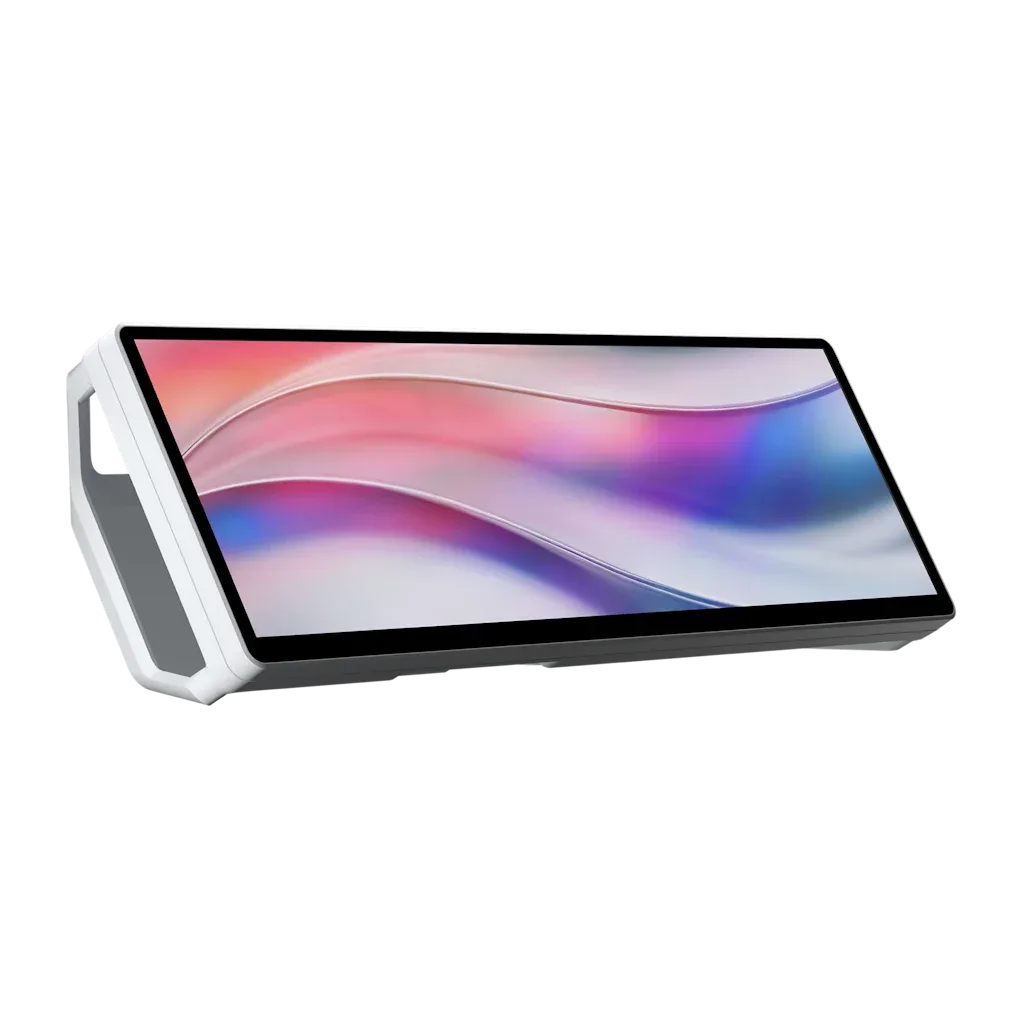
CORSAIR XENEON EDGE 14.5" LCDタッチスクリーンは、シムレーシングと生産性向上のためのコンパニオンディスプレイとして設計されています。2560x720の解像度により、メインモニターの下や横に自然に収まるワイドでロープロファイルなパネルを提供し、デスクスペースを圧迫しません。
マグネットマウントシステムにより画面の位置を簡単に変更でき、iCUEコックピット統合により他のCORSAIR製品と一緒にディスプレイを管理できます。デュアルモニター設定の鍵は、単なる装飾的なガジェットではなく、真のセカンダリパネルとして扱うことです。
XENEON EDGEデュアルモニター設定のステップバイステップガイド
- デスクと取り付け面を確認: XENEON EDGEのマグネットマウントがモニター背面または金属スタンドにしっかりと取り付けられることを確認してください。モニターに金属製の背面がない場合は、付属の粘着プレートまたはVESAアダプターを使用します。よくある間違い: 表面の確認を怠り、セットアップ中にタッチスクリーンが落下する。 メインモニターの通気口やケーブルを塞がない場所にタッチスクリーンを配置します。
- 接続前にケーブル経路を計画: USBケーブルとビデオケーブルを接続します(XENEON EDGEはデータと電源の両方に単一のUSB-C接続を使用します)。デスクの後ろやケーブルトレイに沿って配線し、セットアップをすっきりさせます。よくある間違い: 画面を傾けるための余裕を確保し忘れる。 再作業を避けるため、取り付け前にケーブルを配線します。
- マグネットマウントを取り付ける: マグネットマウントシステムを使用して、XENEON EDGEを必要な位置に配置します。マウントが安定した面またはVESA対応アームにしっかりと取り付けられていることを確認し、最終決定前に角度をテストします。 画面を放す前に、マウントがしっかりと固定されていることを確認します。
- 電源とビデオを接続: 電源アダプターを差し込み、ディスプレイケーブルをPCに接続します。GPUに空きポートがない場合は、付属のケーブルまたはサポートされているアダプターを使用します。タッチスクリーンがオペレーティングシステムのディスプレイ設定で認識されていることを確認します。 WindowsまたはmacOSのディスプレイ設定で、XENEON EDGEがセカンドディスプレイとして検出されていることを確認します。
- iCUEコックピット統合を設定: iCUEを開き、XENEON EDGEをセカンダリディスプレイとして割り当てます。向き、解像度(2560x720)、タッチキャリブレーションを調整し、タッチが表示領域と一致するようにします。 配置を最終決定する前に、内蔵のキャリブレーションツールでタッチの位置合わせをテストします。
- タッチスクリーンを配置して取り付ける: マグネットマウントシステムを使用して、XENEON EDGEをシムリグまたはデスクに取り付けます。タッチ操作が自然に感じられ、メインモニターを遮らないように、快適な手の届く範囲に配置します。 画面を座席の位置に向けて傾け、グレアを減らし、タッチ精度を向上させます。
使用するハードウェア
-
CORSAIR XENEON EDGE 14.5" LCDタッチスクリーン - ホワイト: マグネットマウントとiCUEコックピット統合を備えた、鮮やかな2560x720ディスプレイ。ワイド解像度により、ダッシュボードやチャット用の長く読みやすいストリップを提供し、マグネットマウントで工具不要で画面の位置を変更できます。
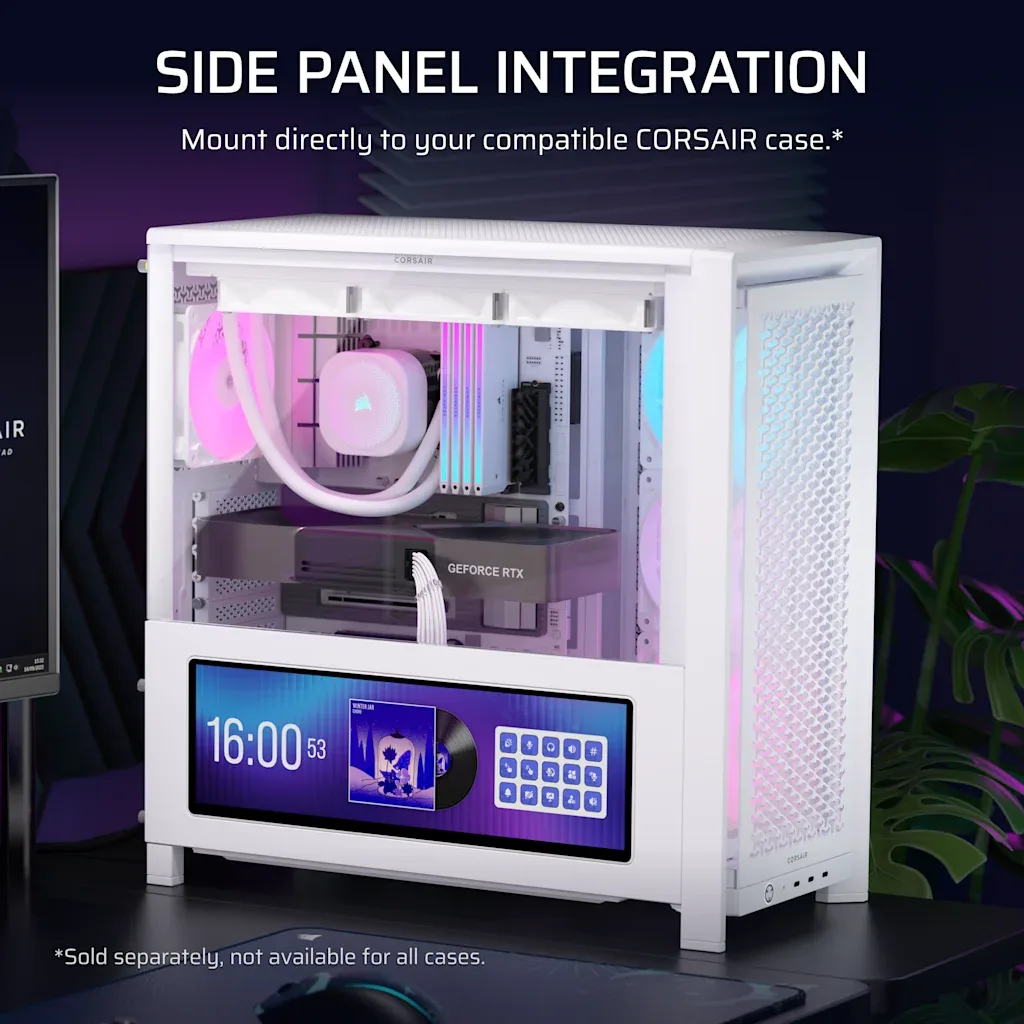
CORSAIR XENEON EDGE 14.5" LCDタッチスクリーン - ホワイト