Réponse rapide
Pour configurer un double écran avec le CORSAIR XENEON EDGE, montez l'écran tactile de __XSP_4d55668b_0_" là où il ne bloque pas votre écran principal, connectez-le via les câbles fournis et configurez-le dans Windows pour le tactile et l'orientation.
Pourquoi le XENEON EDGE fonctionne comme écran secondaire
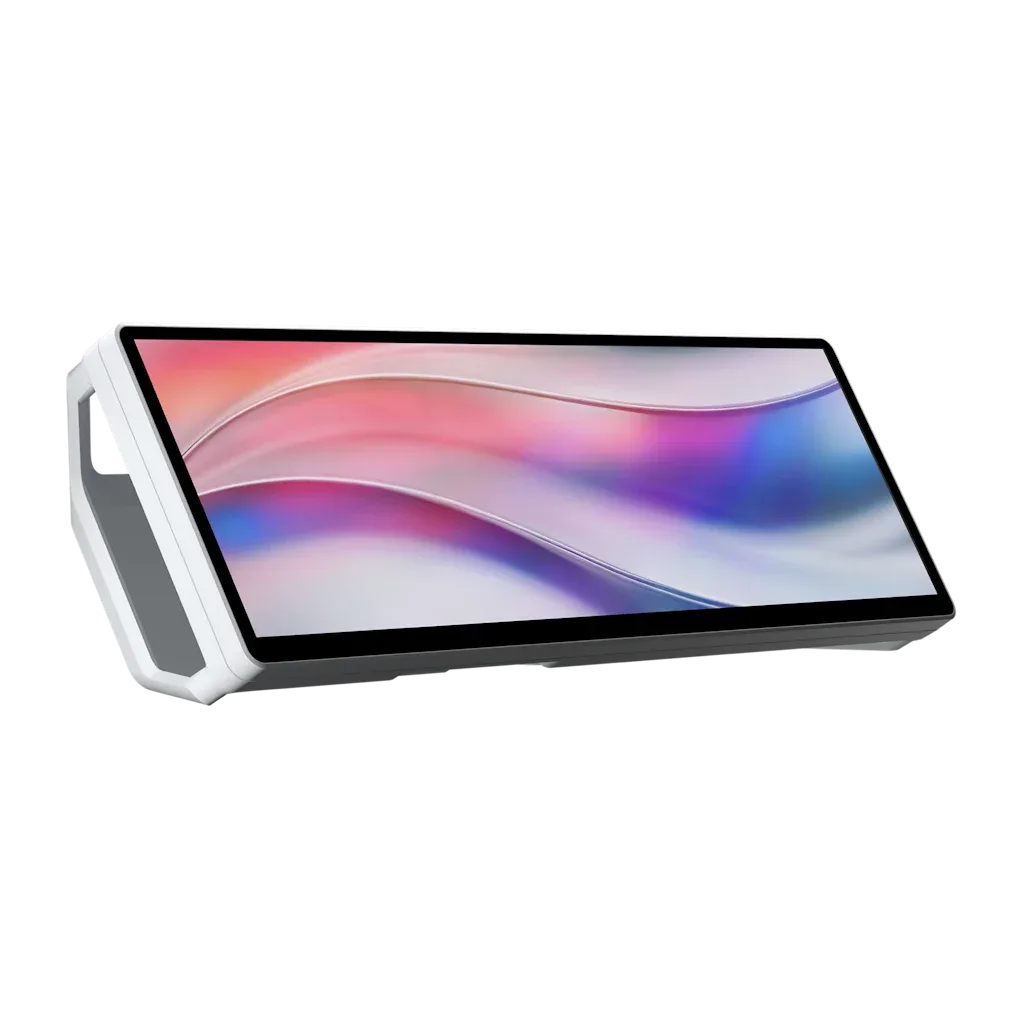
Le CORSAIR XENEON EDGE __XSP_39ad7638_0_" LCD tactile est conçu comme écran compagnon pour le sim racing et la productivité. Sa résolution __XSP_39ad7638_1_x__XSP_39ad7638_2_ vous offre un panneau large et bas qui s'intègre naturellement sous ou à côté de votre écran principal sans empiéter sur l'espace du bureau.
Le système de montage magnétique permet de repositionner facilement l'écran, et l'intégration iCUE cockpit vous permet de gérer l'affichage avec vos autres équipements CORSAIR. Pour une configuration double écran, l'essentiel est de le traiter comme un véritable panneau secondaire, pas seulement comme un gadget décoratif.
Guide étape par étape pour la configuration double écran XENEON EDGE
- Vérifiez votre bureau et la surface de montage : Assurez-vous que le support magnétique du XENEON EDGE peut être fixé solidement à l'arrière de votre écran ou à un support métallique. Si votre écran n'a pas de dos métallique, utilisez la plaque adhésive fournie ou un adaptateur VESA. Erreur courante : sauter la vérification de la surface et voir l'écran tactile tomber pendant l'installation. Placez l'écran tactile là où il ne bloque pas les évents ou les câbles de votre écran principal.
- Planifiez le chemin des câbles avant de connecter : Connectez les câbles USB et vidéo (le XENEON EDGE utilise une seule connexion USB-C pour les données et l'alimentation). Acheminez-les derrière votre bureau ou le long d'un passe-câbles pour garder une configuration propre. Erreur courante : oublier de laisser assez de mou pour incliner l'écran. Acheminez les câbles avant le montage pour éviter de tout refaire.
- Fixez le support magnétique : Utilisez le système de montage magnétique pour positionner le XENEON EDGE là où vous en avez besoin. Assurez-vous que le support est fermement attaché à une surface stable ou à un bras compatible VESA, et testez l'angle avant de finaliser. Vérifiez que le support tient bien avant de relâcher l'écran.
- Connectez l'alimentation et la vidéo : Branchez l'adaptateur secteur et connectez le câble d'affichage à votre PC. Si votre GPU n'a pas de port libre, utilisez le câble fourni ou un adaptateur pris en charge. Confirmez que l'écran tactile est reconnu dans les paramètres d'affichage de votre système d'exploitation. Vérifiez les paramètres d'affichage de Windows ou macOS pour confirmer que le XENEON EDGE est détecté comme second écran.
- Configurez l'intégration iCUE cockpit : Ouvrez iCUE et assignez le XENEON EDGE comme écran secondaire. Ajustez l'orientation, la résolution (__XSP_1b2f1c59_0_x__XSP_1b2f1c59_1_) et le calibrage tactile pour que les touches correspondent à la zone visible. Testez l'alignement tactile avec l'outil de calibrage intégré avant de finaliser le placement.
- Positionnez et montez l'écran tactile : Utilisez le système de montage magnétique pour fixer le XENEON EDGE à votre simulateur ou à votre bureau. Placez-le à portée de main confortable pour que les interactions tactiles soient naturelles et que l'écran ne bloque pas votre écran principal. Inclinez l'écran vers votre position assise pour réduire les reflets et améliorer la précision tactile.
Matériel que vous utiliserez
-
CORSAIR XENEON EDGE __XSP_c35ff3be_0_" LCD tactile - Blanc: Écran vibrant __XSP_007d14f5_0_x__XSP_007d14f5_1_ avec montage magnétique et intégration iCUE cockpit. La large résolution vous offre une bande longue et lisible pour les tableaux de bord ou le chat, tandis que le support magnétique permet de repositionner l'écran sans outils.
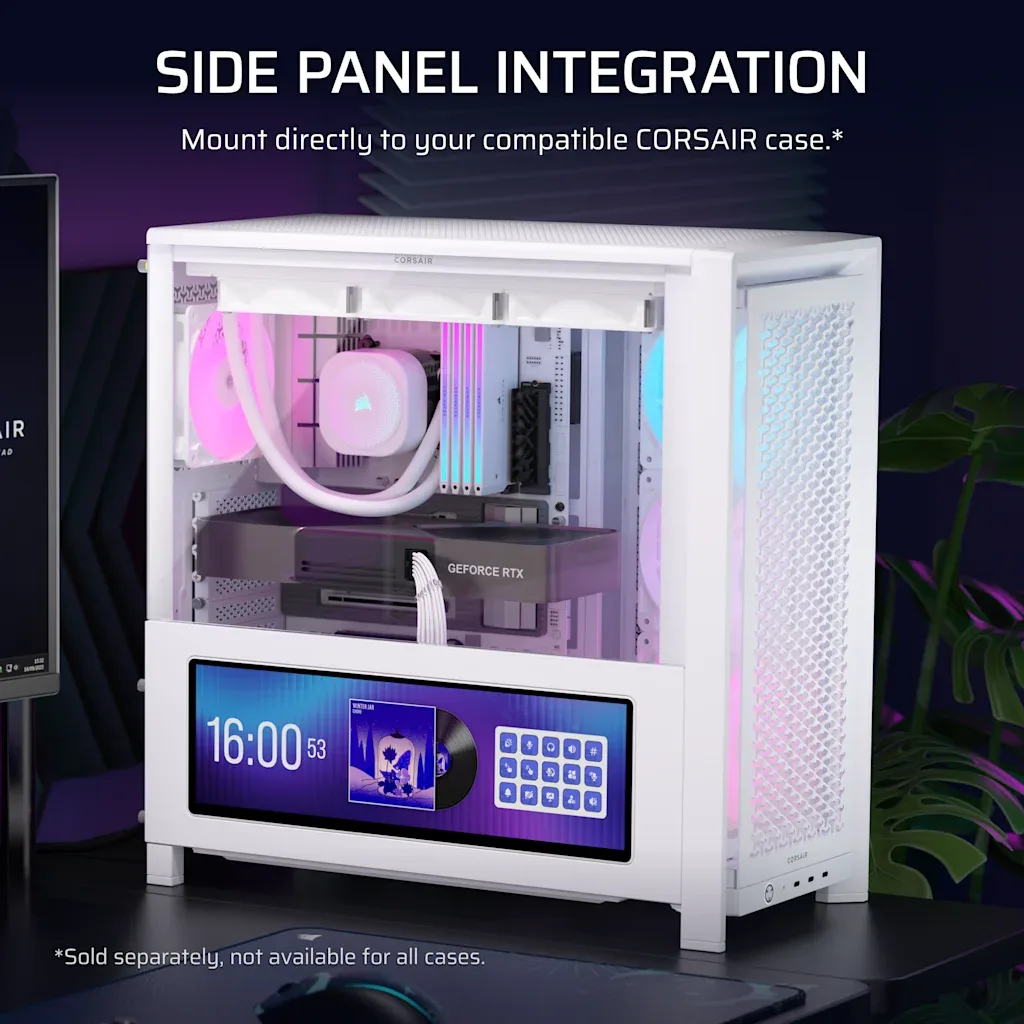
CORSAIR XENEON EDGE __XSP_c35ff3be_0_" LCD tactile - Blanc