Krótka odpowiedź
Aby zbudować konfigurację z dwoma monitorami z CORSAIR XENEON EDGE, zamontuj 14.5 calowy ekran dotykowy w miejscu, w którym nie będzie zasłaniał głównego wyświetlacza, podłącz go za pomocą dołączonych kabli i skonfiguruj w systemie Windows pod kątem dotyku i orientacji.
Dlaczego XENEON EDGE sprawdza się jako drugi monitor
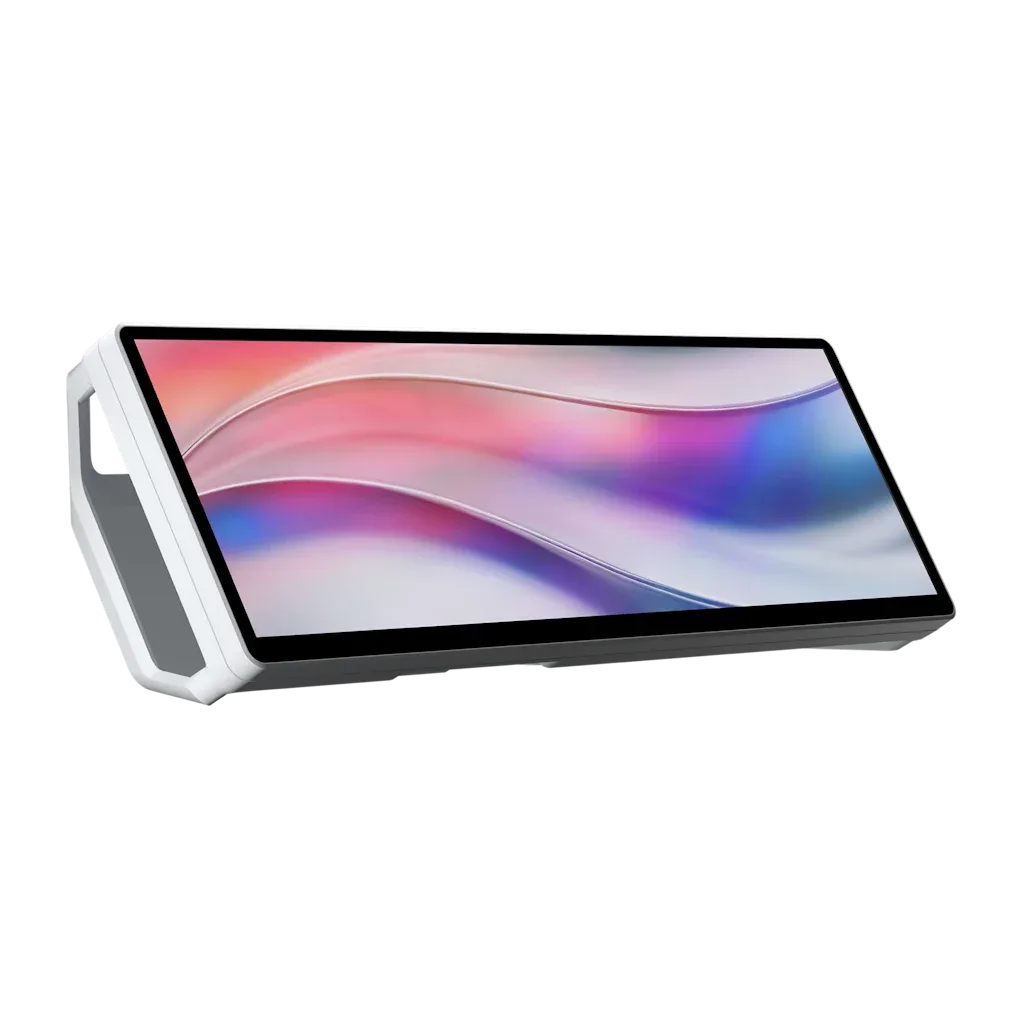
CORSAIR XENEON EDGE 14.5 calowy ekran dotykowy LCD został zaprojektowany jako wyświetlacz towarzyszący do symulacji wyścigów i pracy. Jego rozdzielczość 2560x720 zapewnia szeroki, niski panel, który naturalnie pasuje pod lub obok głównego monitora, nie zajmując miejsca na biurku.
Magnetyczny system montażu umożliwia łatwe przestawianie ekranu, a integracja z kokpitem iCUE pozwala zarządzać wyświetlaczem wraz z innym sprzętem CORSAIR. W konfiguracji z dwoma monitorami kluczowe jest traktowanie go jako prawdziwego drugiego panelu, a nie tylko ozdobnego gadżetu.
Konfiguracja dwóch monitorów XENEON EDGE krok po kroku
- Sprawdź swoje biurko i powierzchnię montażową: Upewnij się, że magnetyczny uchwyt XENEON EDGE może bezpiecznie przymocować się do tyłu monitora lub metalowej podstawy. Jeśli Twój monitor nie ma metalowego tyłu, użyj dołączonej płytki klejącej lub adaptera VESA. Częsty błąd: pominięcie sprawdzenia powierzchni i upadek ekranu dotykowego podczas konfiguracji. Umieść ekran dotykowy w miejscu, w którym nie będzie blokował wentylacji ani kabli głównego monitora.
- Zaplanuj trasę kabli przed podłączeniem: Podłącz kable USB i wideo (XENEON EDGE używa pojedynczego połączenia USB-C do transmisji danych i zasilania). Poprowadź je za biurkiem lub wzdłuż korytka kablowego, aby zachować czystą konfigurację. Częsty błąd: zapomnienie o pozostawieniu wystarczającego luzu do pochylenia ekranu. Poprowadź kable przed montażem, aby uniknąć poprawek.
- Zamocuj magnetyczny uchwyt: Użyj magnetycznego systemu montażu, aby umieścić XENEON EDGE w potrzebnym miejscu. Upewnij się, że uchwyt jest solidnie przymocowany do stabilnej powierzchni lub ramienia zgodnego z VESA, i przetestuj kąt przed ostatecznym zamocowaniem. Przed puszczeniem ekranu sprawdź, czy uchwyt trzyma pewnie.
- Podłącz zasilanie i wideo: Podłącz zasilacz i przewód wyświetlacza do komputera. Jeśli Twoja karta graficzna nie ma wolnego portu, użyj dołączonego kabla lub obsługiwanego adaptera. Potwierdź, że ekran dotykowy jest rozpoznawany w ustawieniach wyświetlania systemu operacyjnego. Sprawdź w ustawieniach wyświetlania systemu Windows lub macOS, czy XENEON EDGE jest wykrywany jako drugi wyświetlacz.
- Skonfiguruj integrację z kokpitem iCUE: Otwórz iCUE i przypisz XENEON EDGE jako drugi wyświetlacz. Dostosuj orientację, rozdzielczość (2560x720) i kalibrację dotyku, aby dotknięcia odpowiadały widocznemu obszarowi. Przetestuj zgodność dotyku za pomocą wbudowanego narzędzia kalibracyjnego przed ostatecznym umiejscowieniem.
- Ustaw i zamontuj ekran dotykowy: Użyj magnetycznego systemu montażu, aby przymocować XENEON EDGE do swojego symulatora lub biurka. Umieść go w zasięgu ręki, aby interakcje dotykowe były naturalne, a ekran nie zasłaniał głównego monitora. Nachyl ekran w stronę miejsca siedzącego, aby zredukować odblaski i poprawić dokładność dotyku.
Sprzęt, którego użyjesz
-
CORSAIR XENEON EDGE 14.5 calowy ekran dotykowy LCD - Biały: 2560x720 żywy wyświetlacz z magnetycznym montażem i integracją z kokpitem iCUE. Szeroka rozdzielczość zapewnia długi, czytelny pasek do wyświetlania paneli lub czatu, a magnetyczny uchwyt pozwala na zmianę położenia ekranu bez użycia narzędzi.
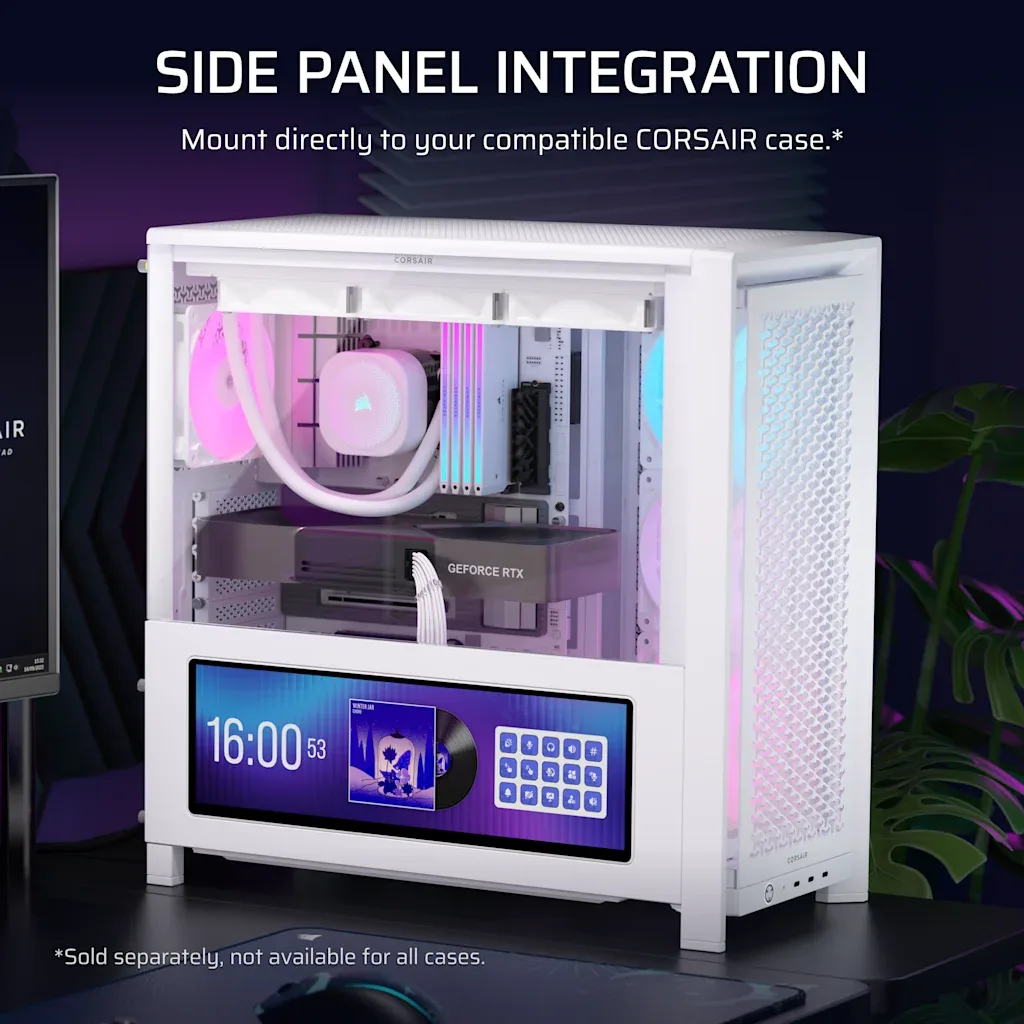
CORSAIR XENEON EDGE 14.5 calowy ekran dotykowy LCD - Biały