Kurze Antwort
Um einen Dual-Monitor-Setup mit dem CORSAIR XENEON EDGE zu erstellen, montieren Sie den __XSP_4d55668b_0_" Touchscreen so, dass er Ihr Hauptdisplay nicht verdeckt, schließen Sie ihn über die mitgelieferten Kabel an und konfigurieren Sie ihn in Windows für Touch und Ausrichtung.
Warum der XENEON EDGE als Zweitmonitor geeignet ist
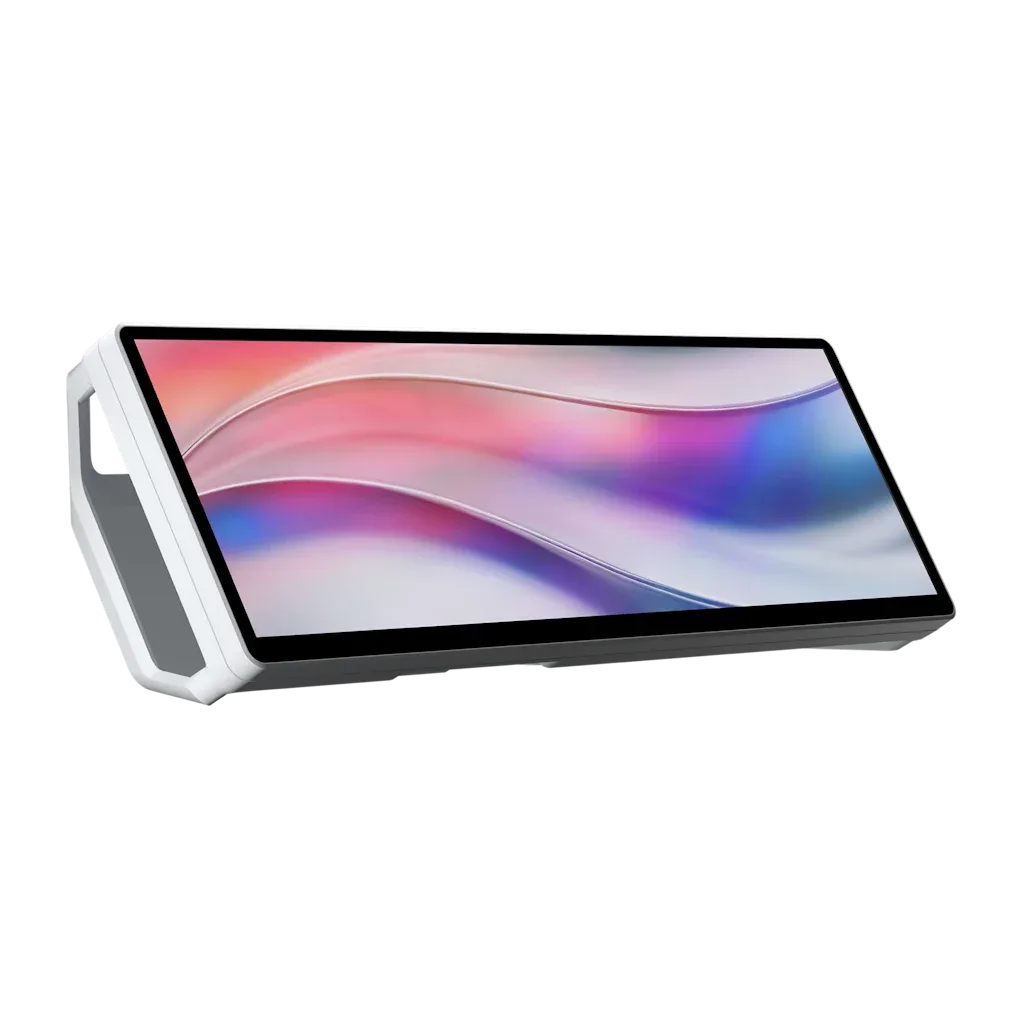
Der CORSAIR XENEON EDGE __XSP_39ad7638_0_" LCD-Touchscreen ist als Begleitdisplay für Sim-Racing und Produktivität konzipiert. Seine __XSP_39ad7638_1_x__XSP_39ad7638_2_-Auflösung bietet ein breites, flaches Panel, das sich natürlich unter oder neben Ihrem Hauptmonitor platzieren lässt, ohne Platz auf dem Schreibtisch zu beanspruchen.
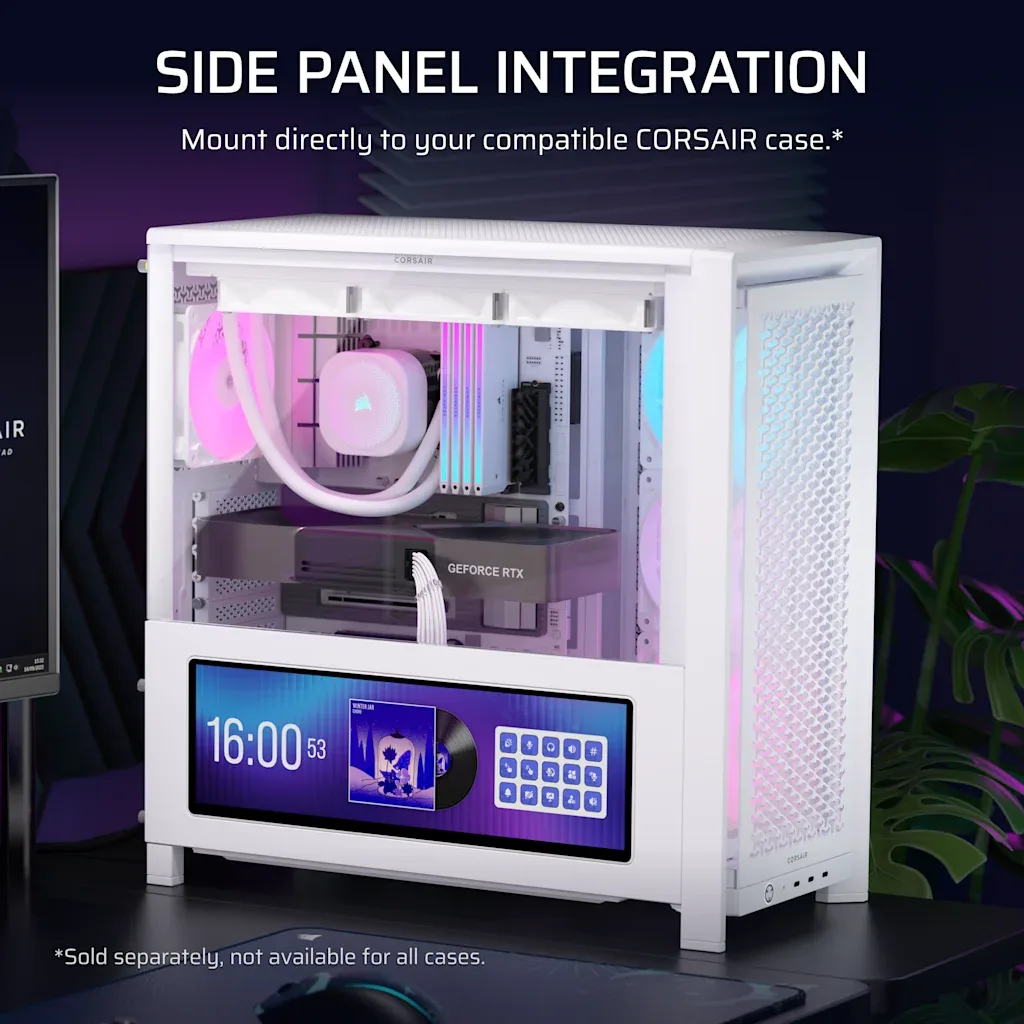
Das magnetische Montagesystem ermöglicht eine einfache Neupositionierung des Bildschirms, und die iCUE-Cockpit-Integration erlaubt die Verwaltung des Displays zusammen mit Ihrer anderen CORSAIR-Ausrüstung. Bei einem Dual-Monitor-Setup ist es entscheidend, ihn als echten Zweitmonitor zu behandeln, nicht nur als dekoratives Gadget.
Schritt-für-Schritt-Anleitung für das XENEON EDGE Dual-Monitor-Setup
- Überprüfen Sie Ihren Schreibtisch und die Montagefläche: Stellen Sie sicher, dass die magnetische Halterung des XENEON EDGE sicher an der Rückseite Ihres Monitors oder einem Metallständer befestigt werden kann. Wenn Ihr Monitor keine Metallrückseite hat, verwenden Sie die mitgelieferte Klebeplatte oder einen VESA-Adapter. Häufiger Fehler: Die Oberflächenprüfung überspringen und der Touchscreen fällt während der Einrichtung herunter. Platzieren Sie den Touchscreen so, dass er die Lüftungsschlitze oder Kabel Ihres Hauptmonitors nicht blockiert.
- Planen Sie den Kabelweg vor dem Anschließen: Schließen Sie die USB- und Videokabel an (der XENEON EDGE verwendet eine einzige USB-C-Verbindung für Daten und Strom). Führen Sie sie hinter Ihrem Schreibtisch oder entlang einer Kabelwanne, um das Setup sauber zu halten. Häufiger Fehler: Vergessen, genug Spielraum zum Neigen des Bildschirms zu lassen. Führen Sie die Kabel vor der Montage, um Nacharbeit zu vermeiden.
- Befestigen Sie die magnetische Halterung: Verwenden Sie das magnetische Montagesystem, um den XENEON EDGE an der gewünschten Stelle zu positionieren. Stellen Sie sicher, dass die Halterung fest an einer stabilen Oberfläche oder einem VESA-kompatiblen Arm befestigt ist, und testen Sie den Winkel vor der endgültigen Fixierung. Überprüfen Sie, ob die Halterung sicher hält, bevor Sie den Bildschirm loslassen.
- Strom und Video anschließen: Stecken Sie das Netzteil ein und schließen Sie das Displaykabel an Ihren PC an. Wenn Ihre GPU keinen freien Anschluss hat, verwenden Sie das mitgelieferte Kabel oder einen unterstützten Adapter. Bestätigen Sie, dass der Touchscreen in den Anzeigeeinstellungen Ihres Betriebssystems erkannt wird. Überprüfen Sie die Windows- oder macOS-Anzeigeeinstellungen, um zu bestätigen, dass der XENEON EDGE als zweites Display erkannt wird.
- iCUE-Cockpit-Integration konfigurieren: Öffnen Sie iCUE und weisen Sie den XENEON EDGE als sekundäres Display zu. Passen Sie Ausrichtung, Auflösung (__XSP_1b2f1c59_0_x__XSP_1b2f1c59_1_) und Touch-Kalibrierung an, sodass Berührungen mit dem sichtbaren Bereich übereinstimmen. Testen Sie die Touch-Ausrichtung mit dem integrierten Kalibrierungswerkzeug, bevor Sie die Platzierung endgültig festlegen.
- Positionieren und montieren Sie den Touchscreen: Verwenden Sie das magnetische Montagesystem, um den XENEON EDGE an Ihrer Sim-Rig oder Ihrem Schreibtisch zu befestigen. Platzieren Sie ihn in bequemer Reichweite, sodass Touch-Interaktionen natürlich wirken und der Bildschirm Ihren Hauptmonitor nicht verdeckt. Neigen Sie den Bildschirm in Richtung Ihrer Sitzposition, um Blendung zu reduzieren und die Touch-Genauigkeit zu verbessern.
Verwendete Hardware
-
CORSAIR XENEON EDGE __XSP_c35ff3be_0_" LCD-Touchscreen - Weiß: __XSP_007d14f5_0_x__XSP_007d14f5_1_ lebendiges Display mit magnetischer Montage und iCUE-Cockpit-Integration. Die breite Auflösung bietet einen langen, lesbaren Streifen für Dashboards oder Chat, während die magnetische Halterung eine werkzeuglose Neupositionierung des Bildschirms ermöglicht.
CORSAIR XENEON EDGE __XSP_c35ff3be_0_" LCD-Touchscreen - Weiß