Risposta rapida
Per configurare un setup dual monitor con CORSAIR XENEON EDGE, monta il touchscreen 14.5" in una posizione che non ostruisca il monitor principale, collegalo con i cavi inclusi e configuralo in Windows per touch e orientamento.
Perché XENEON EDGE funziona come monitor secondario
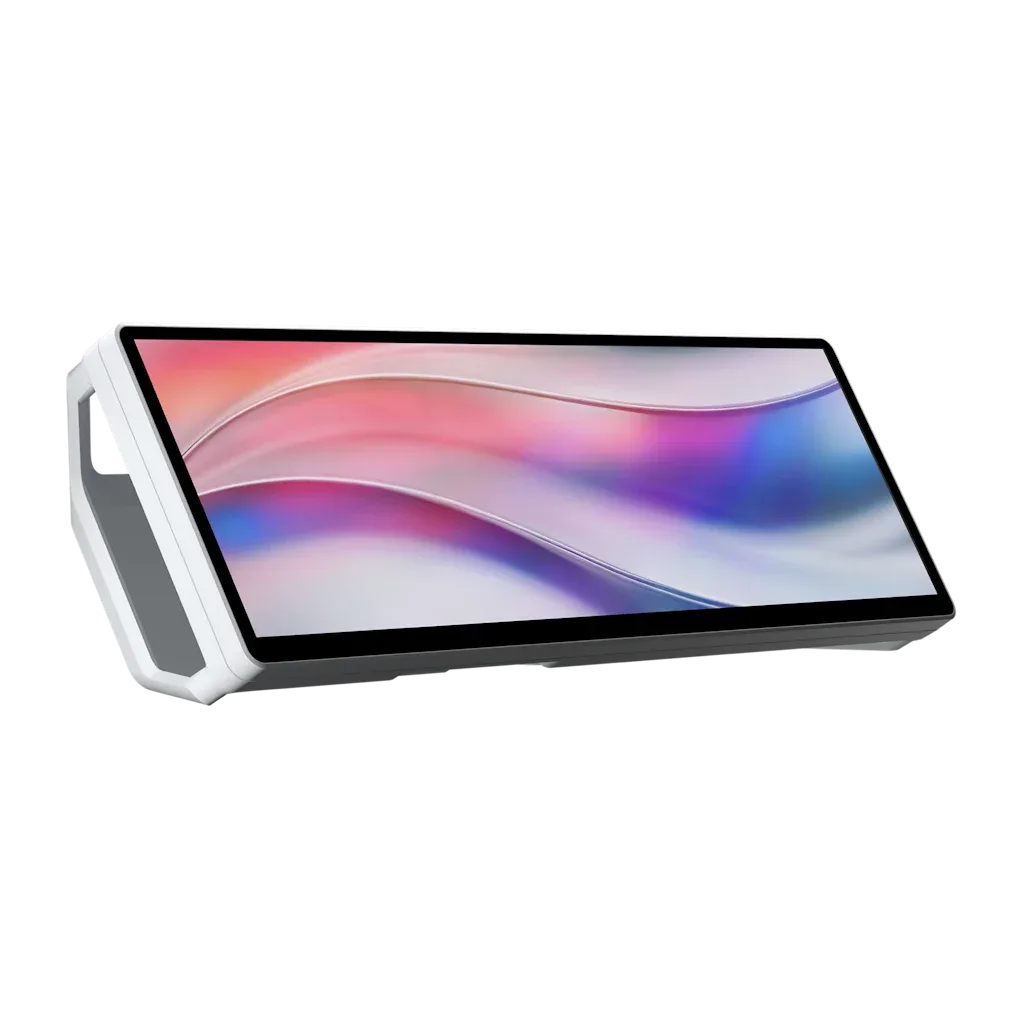
Il touchscreen LCD CORSAIR XENEON EDGE 14.5" è progettato come display complementare per simulazioni di corse e produttività. La risoluzione 2560x720 offre un pannello ampio e basso che si adatta naturalmente sotto o accanto al monitor principale senza occupare spazio sulla scrivania.
Il sistema di montaggio magnetico facilita il riposizionamento dello schermo e l'integrazione con la cabina di pilotaggio iCUE consente di gestire il display insieme agli altri dispositivi CORSAIR. Per un setup dual monitor, la chiave è trattarlo come un vero pannello secondario, non solo come un gadget decorativo.
Guida passo-passo per il setup dual monitor XENEON EDGE
- Controlla la scrivania e la superficie di montaggio: Assicurati che il supporto magnetico XENEON EDGE possa agganciarsi saldamente al retro del monitor o a un supporto metallico. Se il monitor non ha un retro metallico, usa la piastra adesiva inclusa o un adattatore VESA. Errore comune: saltare il controllo della superficie e far cadere il touchscreen durante il montaggio. Posiziona il touchscreen dove non ostruisca le ventole o i cavi del monitor principale.
- Pianifica il percorso dei cavi prima di collegare: Collega i cavi USB e video (XENEON EDGE utilizza un'unica connessione USB-C per dati e alimentazione). Instradali dietro la scrivania o lungo un passacavi per mantenere l'ordine. Errore comune: dimenticare di lasciare abbastanza gioco per inclinare lo schermo. Instrada i cavi prima del montaggio per evitare rilavorazioni.
- Applica il supporto magnetico: Usa il sistema di montaggio magnetico per posizionare XENEON EDGE dove serve. Assicurati che il supporto sia saldamente fissato a una superficie stabile o a un braccio compatibile VESA e prova l'angolazione prima di finalizzare. Verifica che il supporto tenga saldamente prima di rilasciare lo schermo.
- Collega alimentazione e video: Collega l'adattatore di alimentazione e connetti il cavo del display al PC. Se la tua GPU non ha una porta libera, usa il cavo incluso o un adattatore supportato. Conferma che il touchscreen venga riconosciuto nelle impostazioni del display del sistema operativo. Controlla le impostazioni del display di Windows o macOS per confermare che XENEON EDGE venga rilevato come secondo schermo.
- Configura l'integrazione con la cabina di pilotaggio iCUE: Apri iCUE e assegna XENEON EDGE come display secondario. Regola orientamento, risoluzione (2560x720) e calibrazione touch in modo che i tocchi corrispondano all'area visibile. Prova l'allineamento touch con lo strumento di calibrazione integrato prima di finalizzare il posizionamento.
- Posiziona e monta il touchscreen: Usa il sistema di montaggio magnetico per fissare XENEON EDGE al tuo simulatore o alla scrivania. Posizionalo a portata di mano in modo che le interazioni touch siano naturali e lo schermo non ostruisca il monitor principale. Inclina lo schermo verso la posizione di seduta per ridurre i riflessi e migliorare la precisione del tocco.
Hardware che utilizzerai
-
CORSAIR XENEON EDGE 14.5" LCD Touchscreen - Bianco: Display vivido 2560x720 con montaggio magnetico e integrazione cabina di pilotaggio iCUE. La risoluzione ampia offre una striscia lunga e leggibile per cruscotti o chat, mentre il supporto magnetico consente di riposizionare lo schermo senza utensili.
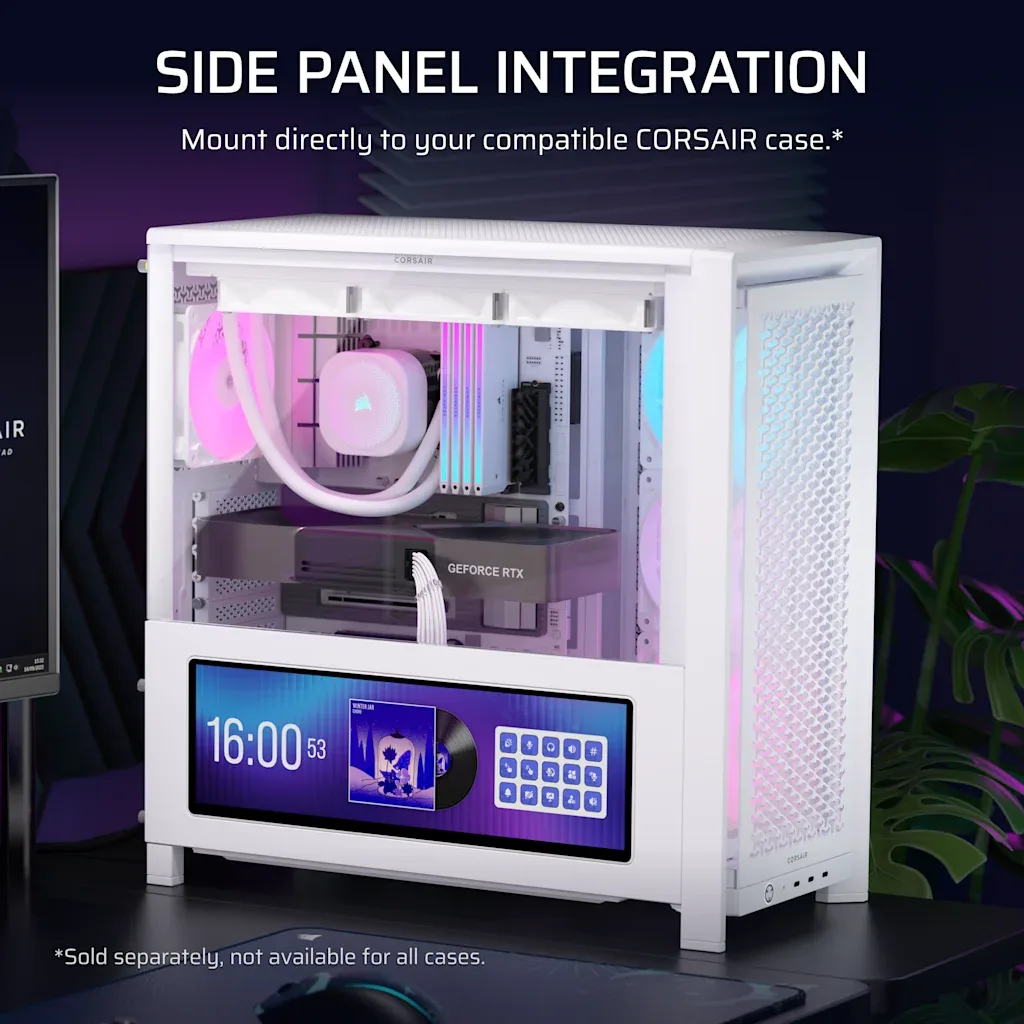
CORSAIR XENEON EDGE 14.5" LCD Touchscreen - Bianco