Snabbt svar
För att bygga en dubbelmonitoruppsättning med CORSAIR XENEON EDGE, montera pekskärmen på __XSP_4d55668b_0_ tum där den inte blockerar din huvudskärm, anslut den med medföljande kablar och konfigurera den i Windows för pekfunktion och orientering.
Varför XENEON EDGE fungerar som en sekundär skärm
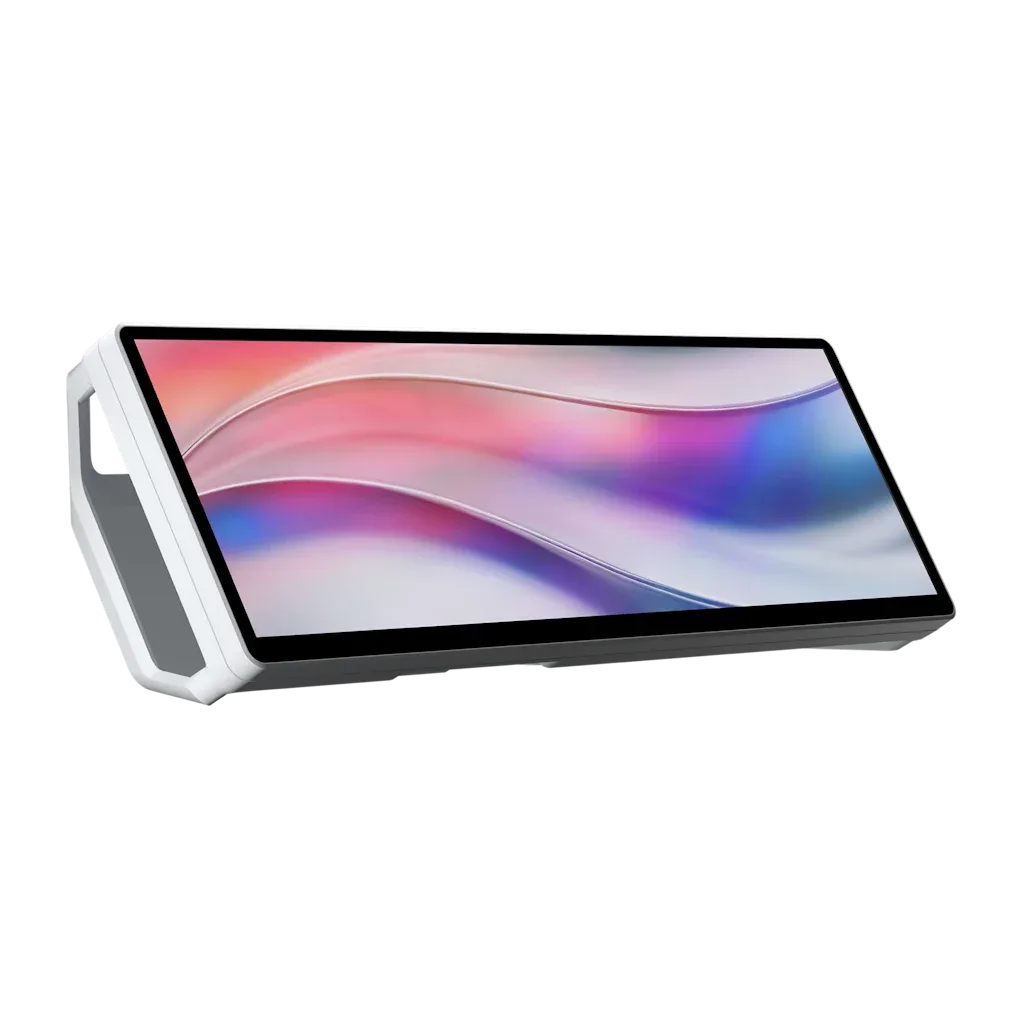
CORSAIR XENEON EDGE 14.5 tums LCD-pekskärm är designad som en kompanjonskärm för simracing och produktivitet. Dess upplösning på 2560x720 ger dig en bred, låg panel som passar naturligt under eller bredvid din huvudskärm utan att ta upp skrivbordsyta.
Det magnetiska monteringssystemet gör det enkelt att flytta skärmen, och iCUE cockpit-integration låter dig hantera skärmen tillsammans med din andra CORSAIR-utrustning. För en dubbelmonitoruppsättning är nyckeln att behandla den som en verklig sekundär panel, inte bara en dekorativ pryl.
Steg-för-steg: XENEON EDGE dubbelmonitoruppsättning
- Kontrollera ditt skrivbord och monteringsyta: Bekräfta att det magnetiska fästet för XENEON EDGE kan fästas säkert på baksidan av din skärm eller ett metallstativ. Om din skärm saknar metall bak, använd den medföljande självhäftande plattan eller en VESA-adapter. Vanligt misstag: att hoppa över ytkontrollen och pekskärmen faller under installationen. Placera pekskärmen där den inte blockerar huvudskärmens ventilationsöppningar eller kablar.
- Planera kabelvägen innan du ansluter: Anslut USB- och videokablarna (XENEON EDGE använder en enda USB-C-anslutning för både data och ström). Drag dem bakom skrivbordet eller längs en kabelränna för att hålla uppsättningen ren. Vanligt misstag: att glömma att lämna tillräckligt slack för att luta skärmen. Drag kablarna innan montering för att undvika omarbete.
- Fäst det magnetiska fästet: Använd det magnetiska monteringssystemet för att placera XENEON EDGE där du behöver det. Se till att fästet är ordentligt fäst på en stabil yta eller VESA-kompatibel arm och testa vinkeln innan du slutgiltigt monterar. Kontrollera att fästet håller ordentligt innan du släpper skärmen.
- Anslut ström och video: Anslut strömadaptern och displaykabeln till din PC. Om ditt grafikkort saknar en ledig port, använd den medföljande kabeln eller en kompatibel adapter. Bekräfta att pekskärmen känns igen i ditt operativsystems visningsinställningar. Kontrollera Windows eller macOS visningsinställningar för att bekräfta att XENEON EDGE upptäcks som en andra skärm.
- Konfigurera iCUE cockpit-integration: Öppna iCUE och tilldela XENEON EDGE som en sekundär skärm. Justera orientering, upplösning (2560x720) och pekkalibrering så att beröringar överensstämmer med det synliga området. Testa pekjusteringen med det inbyggda kalibreringsverktyget innan du slutgiltigt placerar skärmen.
- Positionera och montera pekskärmen: Använd det magnetiska monteringssystemet för att fästa XENEON EDGE på din sim-rigg eller ditt skrivbord. Placera den inom bekvämt räckhåll så att pekinteraktioner känns naturliga och skärmen inte blockerar din huvudskärm. Vinkla skärmen mot din sittposition för att minska bländning och förbättra pekprecisionen.
Hårdvara du kommer att använda
-
CORSAIR XENEON EDGE 14.5 tums LCD-pekskärm - Vit: 2560x720 livfull display med magnetisk montering och iCUE cockpit-integration. Den breda upplösningen ger dig en lång, läsbar remsa för instrumentpaneler eller chatt, medan det magnetiska fästet låter dig flytta skärmen utan verktyg.
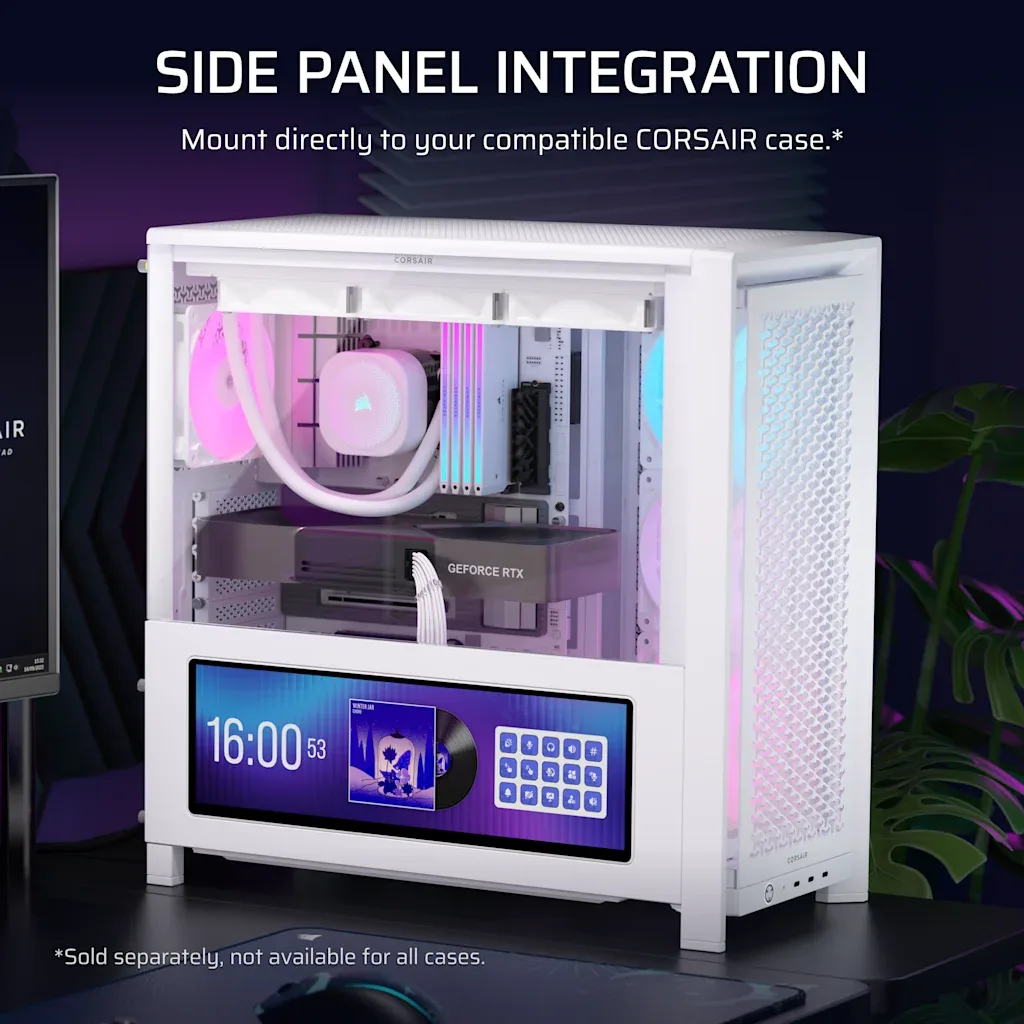
CORSAIR XENEON EDGE 14.5 tums LCD-pekskärm - Vit