คำตอบด่วน
ในการตั้งค่าจอคู่กับ CORSAIR XENEON EDGE ให้ติดตั้งหน้าจอสัมผัสขนาด 14.5" ในตำแหน่งที่ไม่บังจอหลักของคุณ เชื่อมต่อด้วยสายเคเบิลที่มาพร้อมเครื่อง และกำหนดค่าใน Windows สำหรับระบบสัมผัสและการวางแนว
เหตุใด XENEON EDGE จึงทำงานเป็นจอรอง
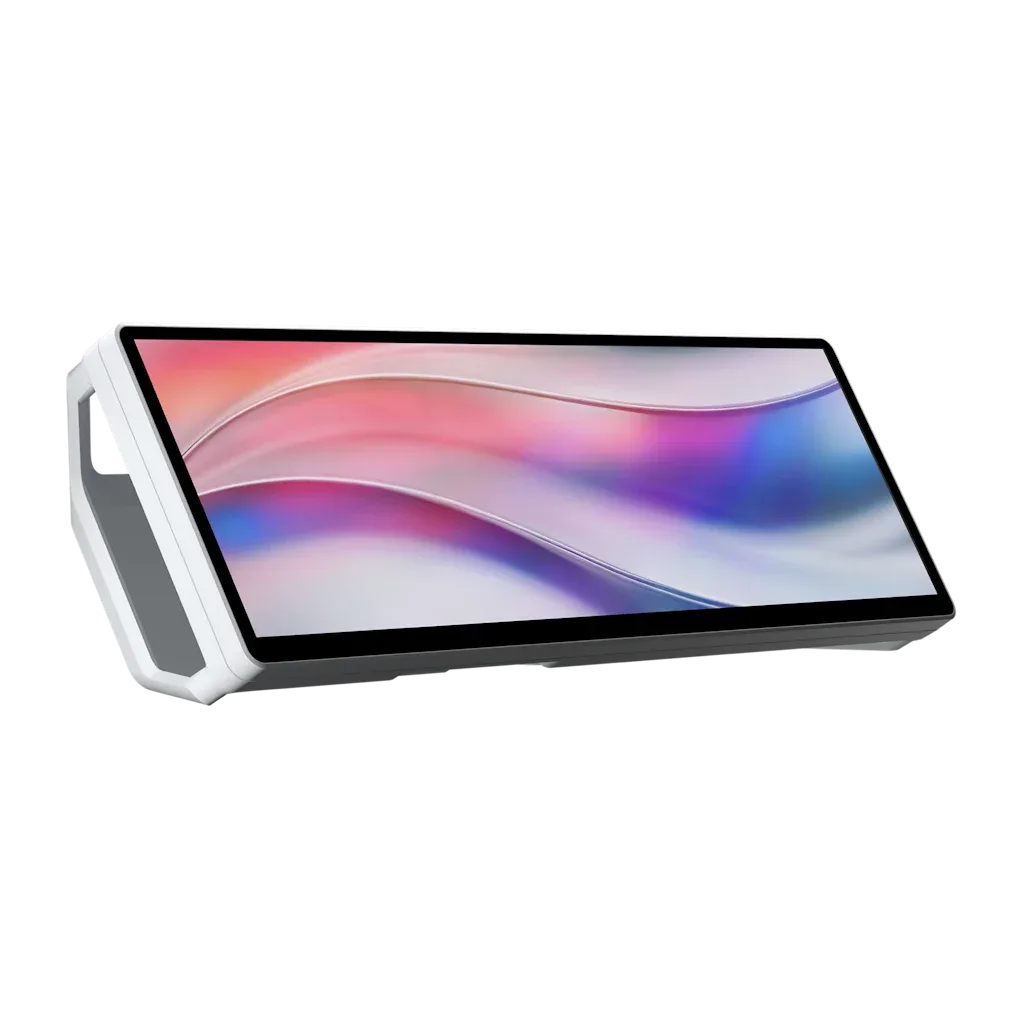
CORSAIR XENEON EDGE หน้าจอสัมผัส LCD ขนาด 14.5" ออกแบบมาเป็นจอประกอบสำหรับการแข่งรถจำลองและการทำงาน ความละเอียด 2560x720 ให้แผงกว้างและเตี้ยที่พอดีใต้หรือข้างจอหลักโดยไม่กินพื้นที่โต๊ะ
ระบบติดตั้งแม่เหล็กช่วยให้จัดตำแหน่งหน้าจอได้ง่าย และการรวม iCUE cockpit ช่วยให้คุณจัดการจอพร้อมกับอุปกรณ์ CORSAIR อื่นๆ สำหรับการตั้งค่าจอคู่ สิ่งสำคัญคือการปฏิบัติต่อจอนี้เป็นแผงรองที่แท้จริง ไม่ใช่แค่ของเล่นตกแต่ง
การตั้งค่าจอคู่ XENEON EDGE ทีละขั้นตอน
- ตรวจสอบโต๊ะและพื้นผิวติดตั้งของคุณ: ยืนยันว่าแม่เหล็กของ XENEON EDGE สามารถยึดติดกับด้านหลังจอหรือขาตั้งโลหะได้อย่างปลอดภัย หากจอของคุณไม่มีด้านหลังโลหะ ให้ใช้แผ่นกาวที่มาพร้อมเครื่องหรืออะแดปเตอร์ VESA ข้อผิดพลาดทั่วไป: ข้ามการตรวจสอบพื้นผิวและทำให้หน้าจอสัมผัสหล่นระหว่างการตั้งค่า วางหน้าจอสัมผัสในตำแหน่งที่ไม่บังช่องระบายอากาศหรือสายเคเบิลของจอหลัก
- วางแผนเส้นทางสายเคเบิลก่อนเชื่อมต่อ: เชื่อมต่อสาย USB และวิดีโอ (XENEON EDGE ใช้การเชื่อมต่อ USB-C เดียวสำหรับทั้งข้อมูลและพลังงาน) จัดสายเคเบิลไว้ด้านหลังโต๊ะหรือตามรางสายเพื่อให้การตั้งค่าเรียบร้อย ข้อผิดพลาดทั่วไป: ลืมเผื่อความยาวพอสำหรับการเอียงหน้าจอ จัดสายเคเบิลก่อนติดตั้งเพื่อหลีกเลี่ยงการทำงานซ้ำ
- ติดตั้งแม่เหล็ก: ใช้ระบบติดตั้งแม่เหล็กเพื่อวาง XENEON EDGE ในตำแหน่งที่คุณต้องการ ตรวจสอบว่าแม่เหล็กยึดติดแน่นกับพื้นผิวที่มั่นคงหรือแขนที่รองรับ VESA และทดสอบมุมก่อนสรุป ยืนยันว่าแม่เหล็กยึดแน่นก่อนปล่อยหน้าจอ
- เชื่อมต่อพลังงานและวิดีโอ: เสียบอะแดปเตอร์พลังงานและเชื่อมต่อสายแสดงผลไปยังพีซีของคุณ หาก GPU ของคุณไม่มีพอร์ตว่าง ให้ใช้สายเคเบิลที่มาพร้อมเครื่องหรืออะแดปเตอร์ที่รองรับ ยืนยันว่าหน้าจอสัมผัสถูกตรวจจับในการตั้งค่าจอแสดงผลของระบบปฏิบัติการ ตรวจสอบการตั้งค่าจอแสดงผลของ Windows หรือ macOS เพื่อยืนยันว่า XENEON EDGE ถูกตรวจจับเป็นจอที่สอง
- กำหนดค่าการรวม iCUE cockpit: เปิด iCUE และกำหนด XENEON EDGE เป็นจอแสดงผลรอง ปรับการวางแนว ความละเอียด (2560x720) และการปรับเทียบระบบสัมผัสเพื่อให้การสัมผัสตรงกับพื้นที่ที่มองเห็น ทดสอบการจัดตำแหน่งระบบสัมผัสด้วยเครื่องมือปรับเทียบในตัวก่อนสรุปตำแหน่ง
- จัดตำแหน่งและติดตั้งหน้าจอสัมผัส: ใช้ระบบติดตั้งแม่เหล็กเพื่อติด XENEON EDGE เข้ากับชุดจำลองการแข่งหรือโต๊ะของคุณ วางให้อยู่ในระยะเอื้อมที่สบายเพื่อให้การสัมผัสรู้สึกเป็นธรรมชาติและหน้าจอไม่บังจอหลัก เอียงหน้าจอไปทางตำแหน่งนั่งของคุณเพื่อลดแสงสะท้อนและปรับปรุงความแม่นยำของการสัมผัส
ฮาร์ดแวร์ที่คุณจะใช้
-
CORSAIR XENEON EDGE หน้าจอสัมผัส LCD ขนาด 14.5" - สีขาว: จอแสดงผล 2560x720 สดใสพร้อมระบบติดตั้งแม่เหล็กและการรวม iCUE cockpit ความละเอียดกว้างให้แถบยาวที่อ่านง่ายสำหรับแดชบอร์ดหรือแชท ในขณะที่แม่เหล็กช่วยให้คุณจัดตำแหน่งหน้าจอใหม่ได้โดยไม่ต้องใช้เครื่องมือ
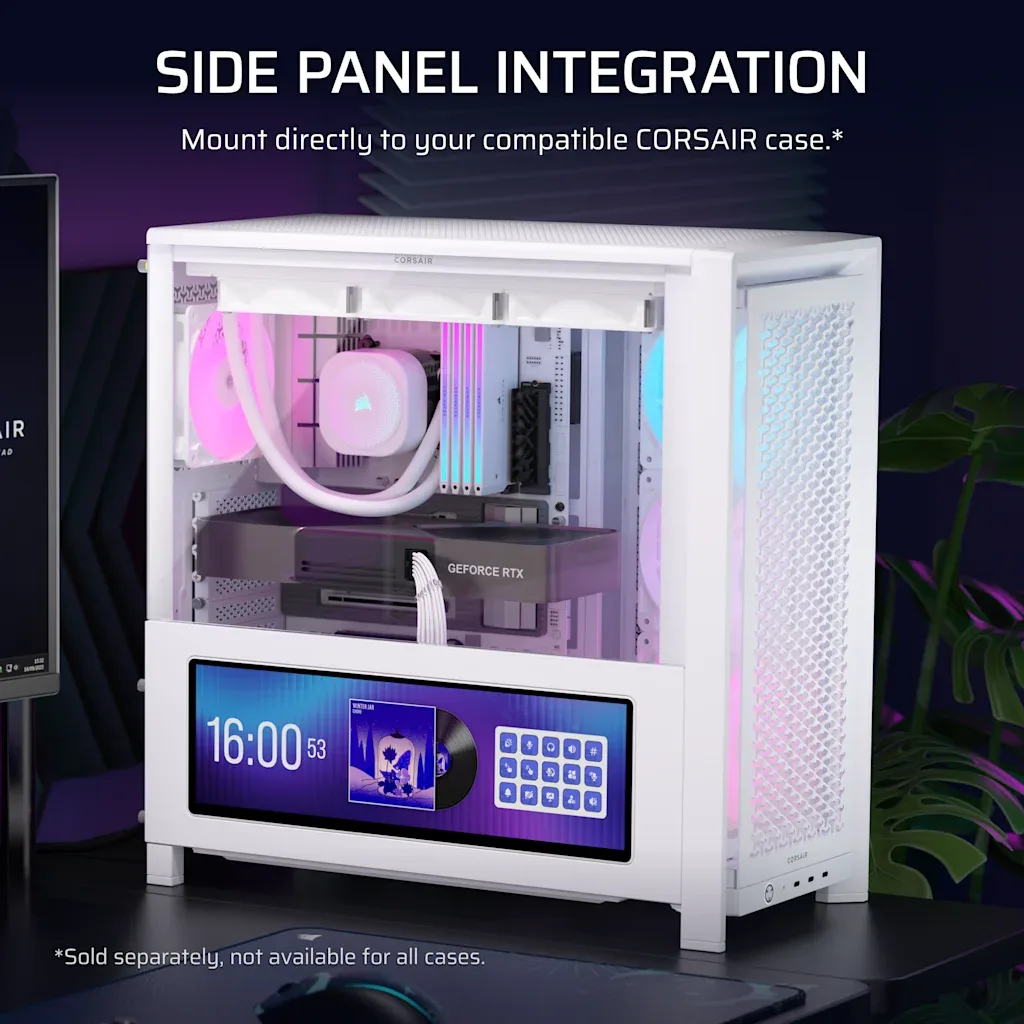
CORSAIR XENEON EDGE หน้าจอสัมผัส LCD ขนาด 14.5" - สีขาว