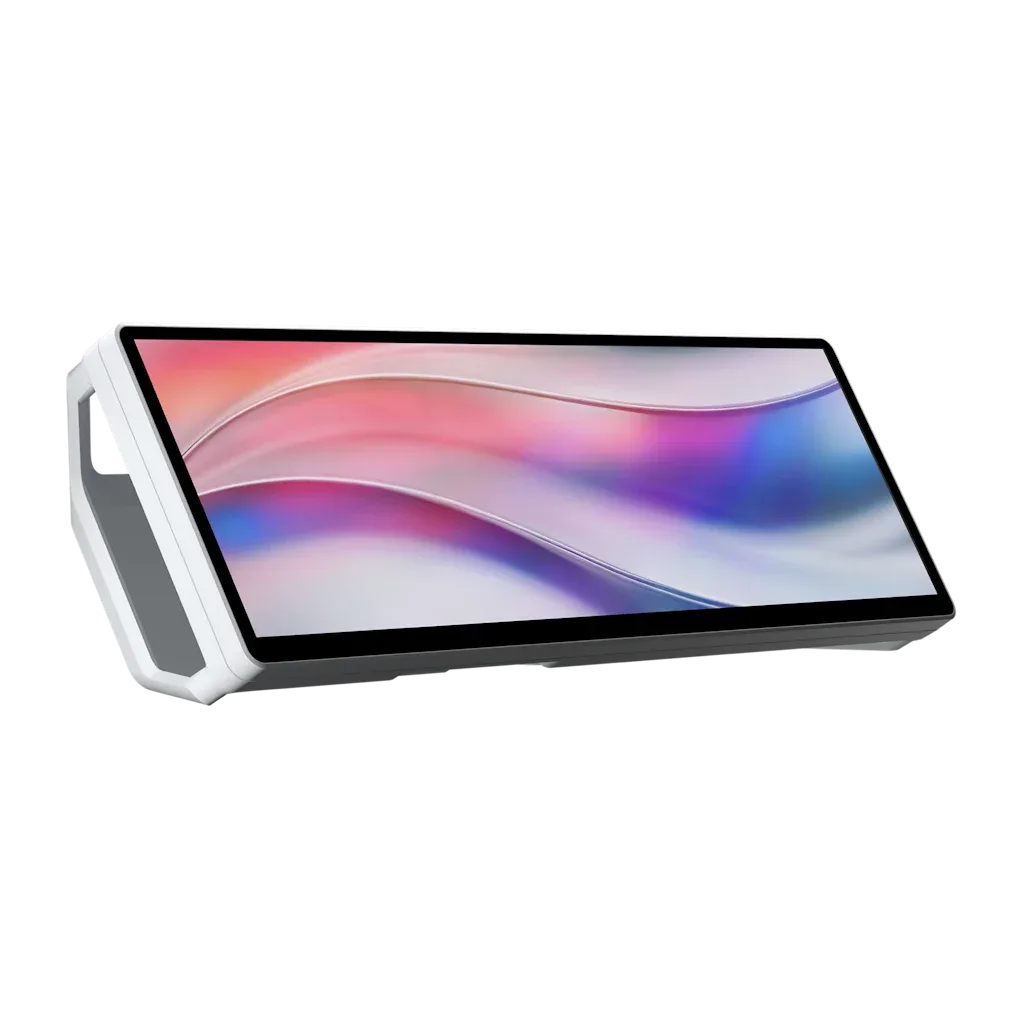
Hurtigt svar
For at oprette en opsætning med to skærme med CORSAIR XENEON EDGE skal du montere touchskærmen på __XSP_4d55668b_0″ der, hvor den ikke blokerer din hovedskærm, tilslutte den med de medfølgende kabler og konfigurere den i Windows til touch og orientering.
Hvorfor XENEON EDGE fungerer som en sekundær skærm
CORSAIR XENEON EDGE __XSP_39ad7638_0″ LCD touchskærm er designet som en ledsageskærm til sim racing og produktivitet. Dens opløsning på 2560 × 720 giver dig et bredt, lavprofilpanel, der passer naturligt under eller ved siden af din hovedskærm uden at optage skrivebordsplads.
Det magnetiske monteringssystem gør det nemt at flytte skærmen, og iCUE cockpit-integration lader dig styre skærmen sammen med dit andet CORSAIR-udstyr. For en opsætning med to skærme er nøglen at behandle den som et ægte sekundært panel, ikke bare en dekorativ gadget.
Trin-for-trin opsætning af XENEON EDGE dobbeltskærm
- Tjek dit skrivebord og monteringsoverflade: Bekræft, at det magnetiske beslag til XENEON EDGE kan fastgøres sikkert på bagsiden af din skærm eller et metalstativ. Hvis din skærm mangler en metalbagside, skal du bruge den medfølgende klæbeplade eller en VESA-adapter. Almindelig fejl: at springe overfladekontrollen over og få touchskærmen til at falde under opsætning. Placer touchskærmen, hvor den ikke blokerer din hovedskærms ventilationsåbninger eller kabler.
- Planlæg kabelføringen før tilslutning: Tilslut USB- og videokablerne (XENEON EDGE bruger en enkelt USB-C-forbindelse til både data og strøm). Før dem bag dit skrivebord eller langs en kabelbakke for at holde opsætningen ren. Almindelig fejl: at glemme at efterlade nok slæk til at vippe skærmen. Før kabler før montering for at undgå gentagelsesarbejde.
- Sæt det magnetiske beslag på: Brug det magnetiske monteringssystem til at placere XENEON EDGE, hvor du har brug for det. Sørg for, at beslaget er fastgjort til en stabil overflade eller en VESA-kompatibel arm, og test vinklen før færdiggørelse. Bekræft, at beslaget holder sikkert, før du frigør skærmen.
- Tilslut strøm og video: Tilslut strømadapteren, og tilslut skærmkablet til din pc. Hvis dit GPU mangler en fri port, skal du bruge det medfølgende kabel eller en understøttet adapter. Bekræft, at touchskærmen genkendes i dit operativsystems skærmindstillinger. Tjek Windows eller macOS skærmindstillinger for at bekræfte, at XENEON EDGE registreres som en anden skærm.
- Konfigurer iCUE cockpit-integration: Åbn iCUE, og tildel XENEON EDGE som en sekundær skærm. Juster orientering, opløsning (2560 × 720) og touch-kalibrering, så berøringer stemmer overens med det synlige område. Test touch-justering med det indbyggede kalibreringsværktøj, før du færdiggør placeringen.
- Placer og monter touchskærmen: Brug det magnetiske monteringssystem til at fastgøre XENEON EDGE til dit sim-rig eller skrivebord. Placer den inden for behagelig rækkevidde, så touch-interaktioner føles naturlige, og skærmen ikke blokerer din hovedskærm. Vip skærmen mod din siddeposition for at reducere genskin og forbedre touch-nøjagtigheden.
Hardware, du vil bruge
-
CORSAIR XENEON EDGE __XSP_c35ff3be_0″ LCD Touchskærm - Hvid: Levende display med opløsning 2560 × 720 med magnetisk montering og iCUE cockpit-integration. Den brede opløsning giver dig en lang, læselig strimmel til dashboards eller chat, mens det magnetiske beslag lader dig flytte skærmen uden værktøj.
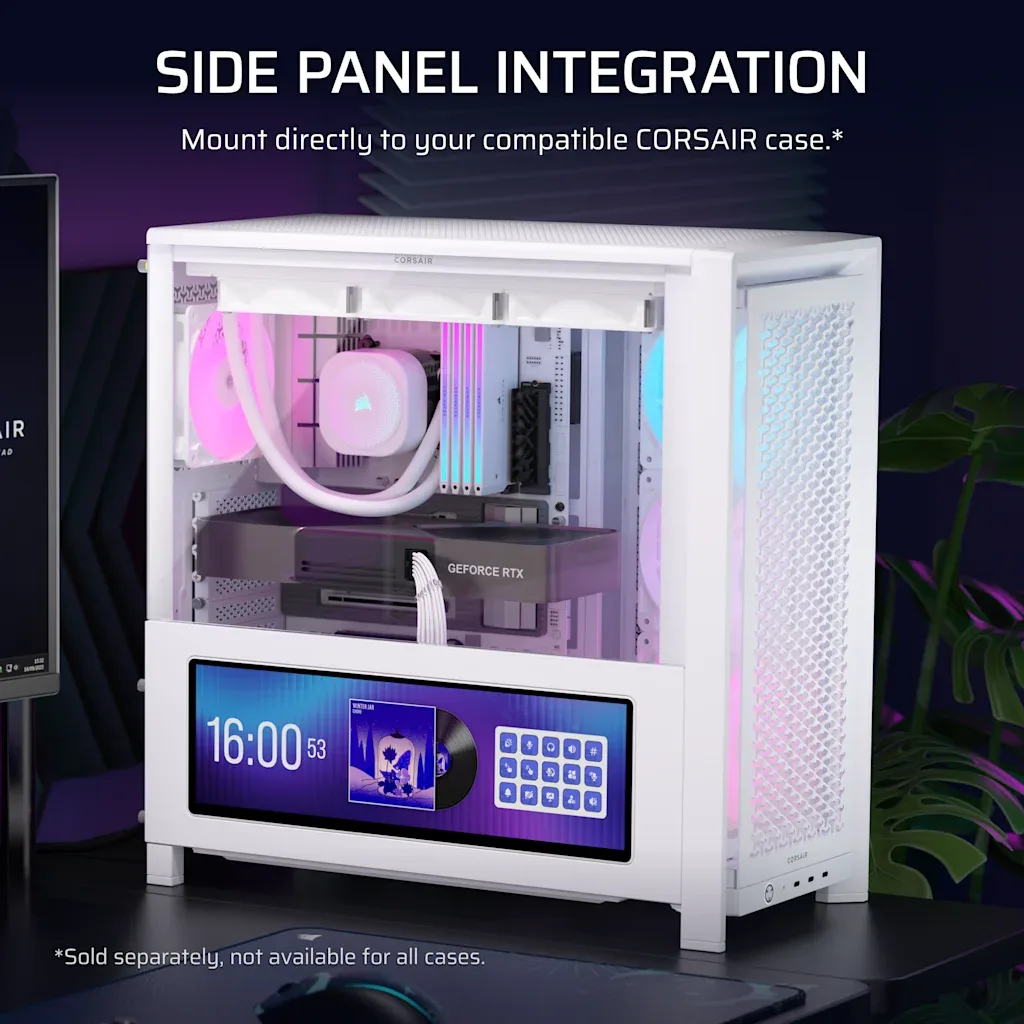
CORSAIR XENEON EDGE __XSP_c35ff3be_0″ LCD Touchskærm - Hvid