빠른 답변
CORSAIR XENEON EDGE로 듀얼 모니터를 구성하려면 14.5인치 터치스크린을 메인 디스플레이를 가리지 않는 위치에 장착하고, 포함된 케이블로 연결한 후 Windows에서 터치 및 방향을 설정하세요.
XENEON EDGE가 보조 모니터로 적합한 이유
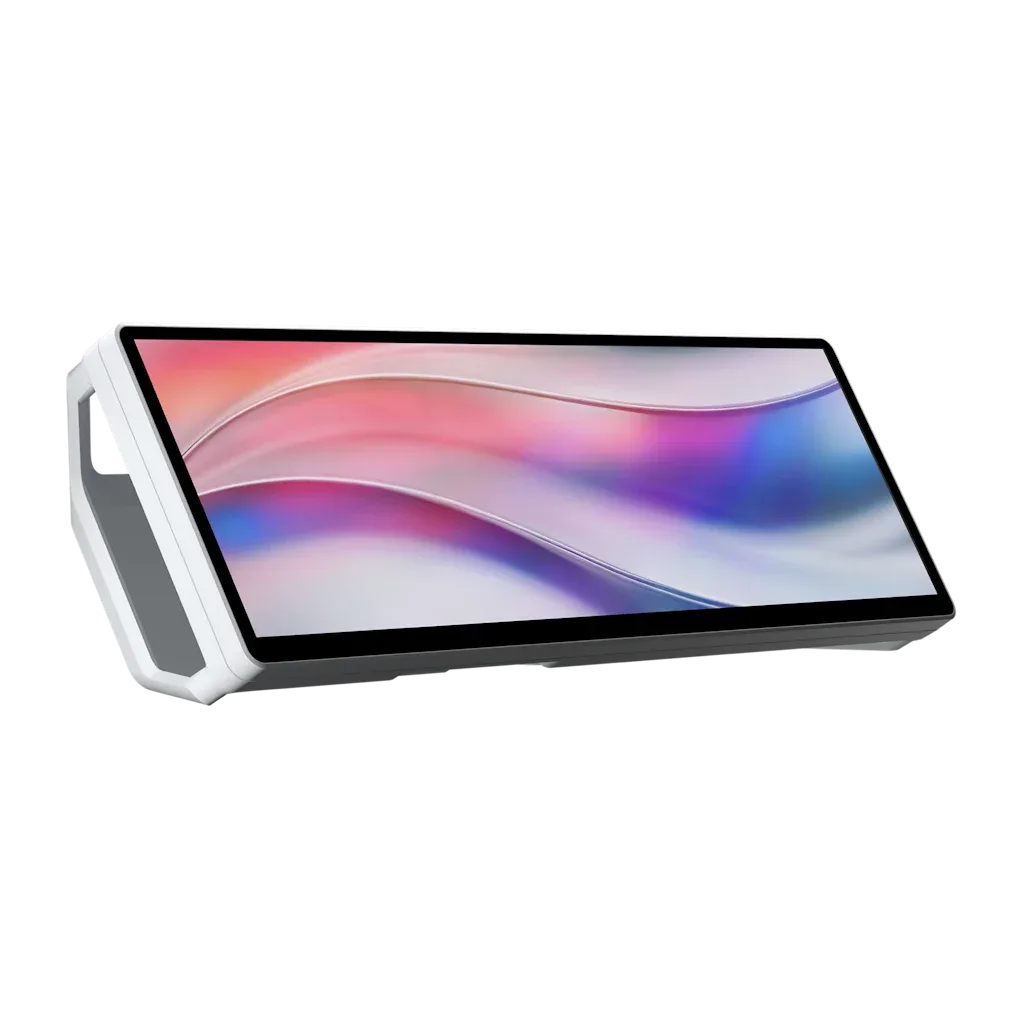
CORSAIR XENEON EDGE 14.5인치 LCD 터치스크린은 시뮬레이션 레이싱과 생산성을 위한 보조 디스플레이로 설계되었습니다. 2560x720 해상도는 책상 공간을 많이 차지하지 않으면서 메인 모니터 아래나 옆에 자연스럽게 들어맞는 넓고 낮은 프로필의 패널을 제공합니다.
자석 장착 시스템으로 화면 위치를 쉽게 조정할 수 있으며, iCUE 칵핏 통합을 통해 다른 CORSAIR 장비와 함께 디스플레이를 관리할 수 있습니다. 듀얼 모니터 설정의 핵심은 단순한 장식용 기기가 아닌 진정한 보조 패널로 사용하는 것입니다.
XENEON EDGE 듀얼 모니터 설정 단계별 가이드
- 책상과 장착 표면 확인: XENEON EDGE 자석 마운트가 모니터 뒷면이나 금속 스탠드에 안전하게 부착될 수 있는지 확인하세요. 모니터에 금속 뒷면이 없는 경우, 포함된 접착 플레이트나 VESA 어댑터를 사용하세요. 흔한 실수: 표면 확인을 건너뛰고 설정 중 터치스크린이 떨어지는 경우. 터치스크린이 메인 모니터의 통풍구나 케이블을 막지 않는 위치에 배치하세요.
- 연결 전 케이블 경로 계획: USB 및 비디오 케이블을 연결하세요(XENEON EDGE는 데이터와 전원 모두에 단일 USB-C 연결 사용). 책상 뒤나 케이블 트레이를 따라 배선하여 깔끔하게 유지하세요. 흔한 실수: 화면 기울기를 위한 충분한 여유 케이블을 남겨두지 않는 경우. 재작업을 피하기 위해 장착 전에 케이블을 배선하세요.
- 자석 마운트 부착: 자석 장착 시스템을 사용하여 XENEON EDGE를 원하는 위치에 배치하세요. 마운트가 안정적인 표면이나 VESA 호환 암에 단단히 부착되었는지 확인하고, 최종 고정 전에 각도를 테스트하세요. 화면을 놓기 전에 마운트가 단단히 고정되었는지 확인하세요.
- 전원 및 비디오 연결: 전원 어댑터를 연결하고 디스플레이 케이블을 PC에 연결하세요. GPU에 여유 포트가 없는 경우, 포함된 케이블이나 지원되는 어댑터를 사용하세요. 운영 체제의 디스플레이 설정에서 터치스크린이 인식되는지 확인하세요. Windows 또는 macOS 디스플레이 설정에서 XENEON EDGE가 보조 디스플레이로 감지되었는지 확인하세요.
- iCUE 칵핏 통합 구성: iCUE를 열고 XENEON EDGE를 보조 디스플레이로 지정하세요. 방향, 해상도(2560x720) 및 터치 보정을 조정하여 터치가 보이는 영역과 일치하도록 하세요. 최종 배치 전에 내장 보정 도구로 터치 정렬을 테스트하세요.
- 터치스크린 위치 지정 및 장착: 자석 장착 시스템을 사용하여 XENEON EDGE를 시뮬레이션 장비나 책상에 부착하세요. 터치 조작이 자연스럽고 메인 모니터를 가리지 않도록 편안하게 닿을 수 있는 위치에 배치하세요. 앉은 위치 쪽으로 화면 각도를 조정하여 눈부심을 줄이고 터치 정확도를 높이세요.
사용할 하드웨어
-
CORSAIR XENEON EDGE 14.5인치 LCD 터치스크린 - 화이트: 2560x720 선명한 디스플레이, 자석 장착 및 iCUE 칵핏 통합. 넓은 해상도는 대시보드나 채팅을 위한 길고 읽기 쉬운 스트립을 제공하며, 자석 마운트를 사용하면 도구 없이 화면 위치를 조정할 수 있습니다.
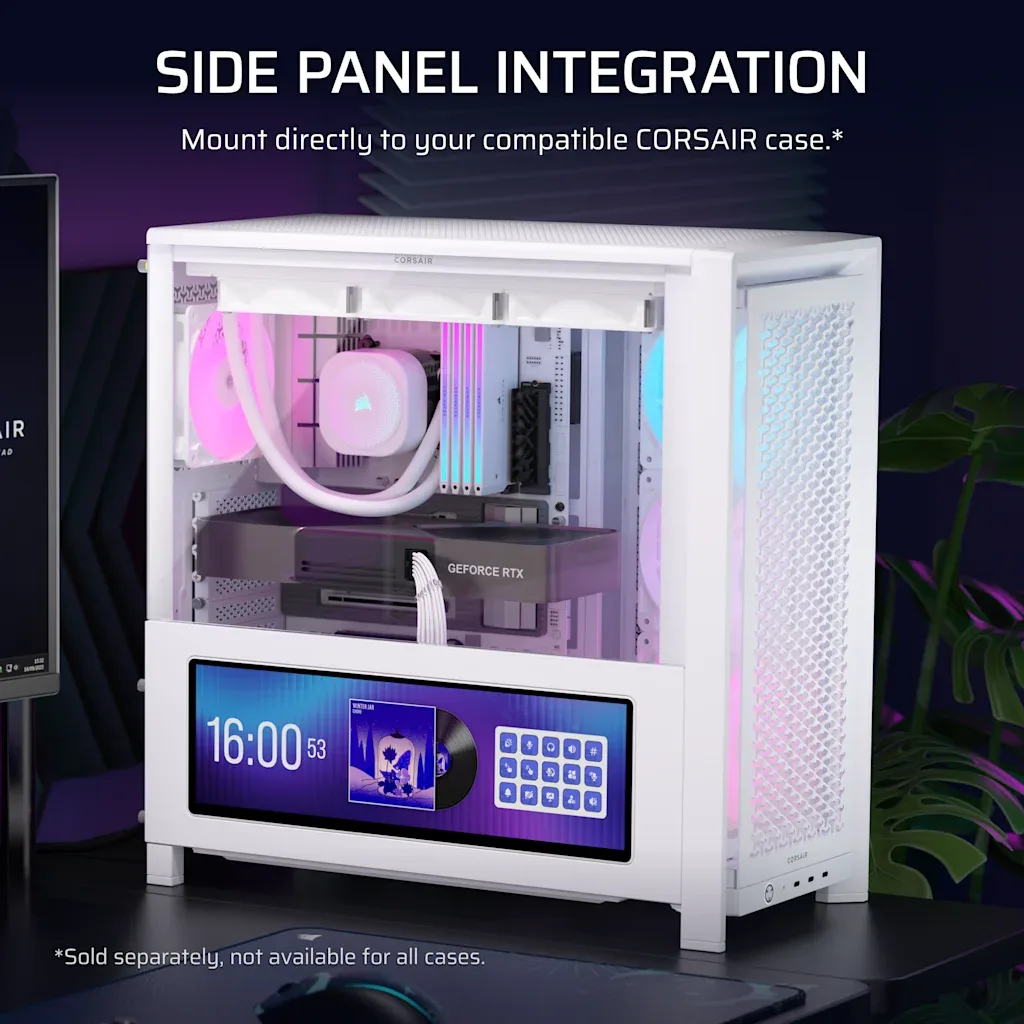
CORSAIR XENEON EDGE 14.5인치 LCD 터치스크린 - 화이트