Rychlá odpověď
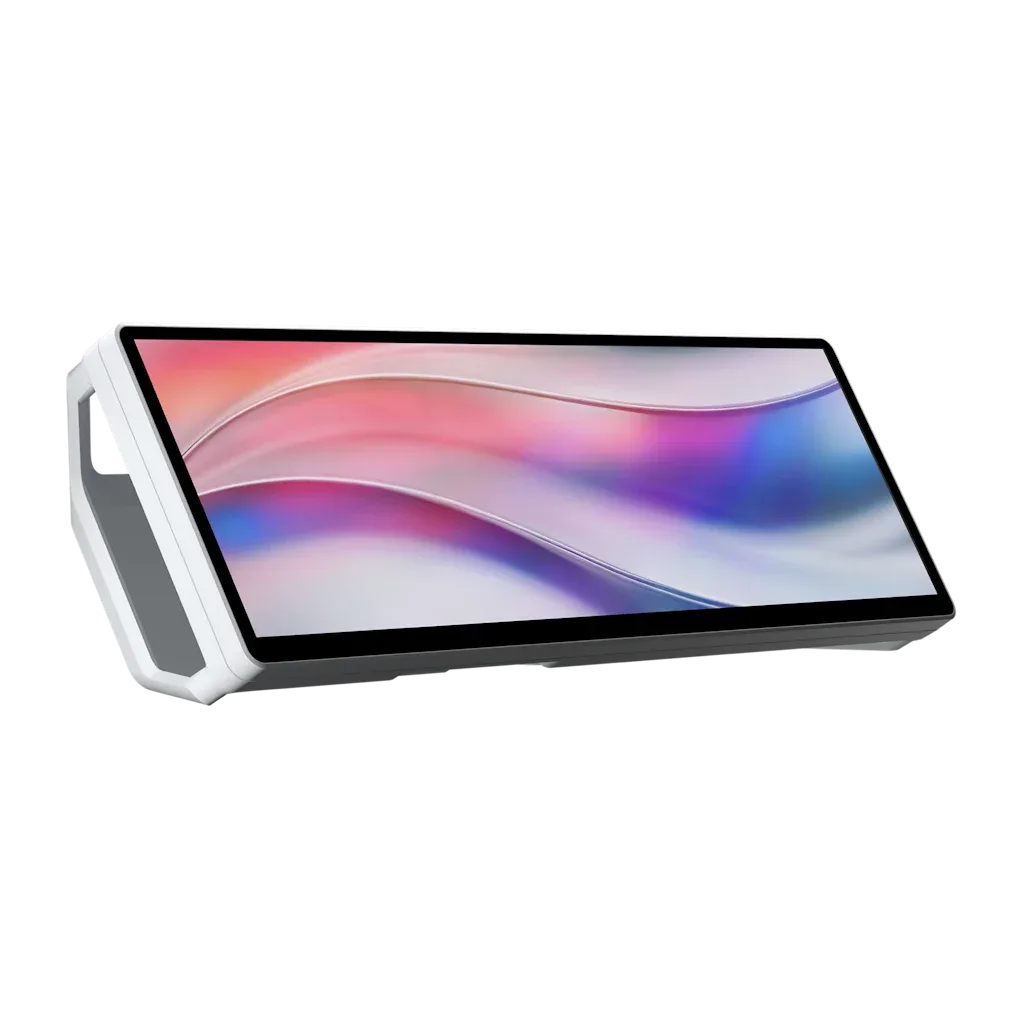
Pro vytvoření sestavy dvou monitorů s CORSAIR XENEON EDGE upevněte dotykový displej o velikosti __XSP_4d55668b_0″ tam, kde nebude blokovat hlavní monitor, připojte jej pomocí přiložených kabelů a nakonfigurujte ve Windows pro dotykové ovládání a orientaci.
Proč XENEON EDGE funguje jako sekundární monitor
CORSAIR XENEON EDGE __XSP_39ad7638_0″ LCD dotykový displej je navržen jako doplňkový displej pro sim racing a produktivitu. Jeho rozlišení 2560 × 720 poskytuje široký, nízkoprofilový panel, který přirozeně zapadne pod nebo vedle hlavního monitoru, aniž by zabíral místo na stole.
Magnetický montážní systém umožňuje snadné přemístění displeje a integrace s iCUE cockpit umožňuje spravovat displej společně s dalšími zařízeními CORSAIR. U sestavy dvou monitorů je klíčem považovat jej za skutečný sekundární panel, nejen za dekorativní gadget.
Podrobný návod k nastavení duálního monitoru XENEON EDGE
- Zkontrolujte stůl a montážní plochu: Ujistěte se, že magnetický držák XENEON EDGE lze bezpečně připevnit na zadní stranu monitoru nebo kovový stojan. Pokud váš monitor nemá kovová záda, použijte přiloženou lepicí desku nebo adaptér VESA. Častá chyba: přeskočení kontroly povrchu a pád dotykového displeje během nastavování. Umístěte dotykový displej tam, kde nebude blokovat ventilační otvory ani kabely hlavního monitoru.
- Naplánujte cestu kabelů před připojením: Připojte kabely USB a video (XENEON EDGE používá jediné USB-C připojení pro data i napájení). Veďte je za stůl nebo podél kabelového žlabu, abyste udrželi sestavu čistou. Častá chyba: zapomenutí ponechat dostatek vůle pro naklopení displeje. Kabely veďte před montáží, abyste předešli přepracování.
- Připevněte magnetický držák: Pomocí magnetického montážního systému umístěte XENEON EDGE tam, kde jej potřebujete. Ujistěte se, že je držák pevně připevněn ke stabilnímu povrchu nebo rameni kompatibilnímu s VESA, a před dokončením vyzkoušejte úhel. Před uvolněním displeje ověřte, že držák drží bezpečně.
- Připojte napájení a video: Zapojte napájecí adaptér a připojte displejový kabel k počítači. Pokud vaše GPU nemá volný port, použijte přiložený kabel nebo podporovaný adaptér. Potvrďte, že je dotykový displej rozpoznán v nastavení zobrazení operačního systému. Zkontrolujte nastavení zobrazení Windows nebo macOS, abyste potvrdili, že je XENEON EDGE detekován jako druhý displej.
- Nakonfigurujte integraci s iCUE cockpit: Otevřete iCUE a přiřaďte XENEON EDGE jako sekundární displej. Upravte orientaci, rozlišení (2560 × 720) a kalibraci dotyku, aby se dotyky shodovaly s viditelnou oblastí. Před dokončením umístění otestujte zarovnání dotyku pomocí vestavěného kalibračního nástroje.
- Umístěte a upevněte dotykový displej: Pomocí magnetického montážního systému připevněte XENEON EDGE k sim rig nebo stolu. Umístěte jej do pohodlného dosahu, aby dotykové interakce působily přirozeně a displej neblokoval hlavní monitor. Nakloňte displej směrem k místu sezení, abyste snížili odlesky a zlepšili přesnost dotyku.
Použité hardwarové součásti
-
CORSAIR XENEON EDGE __XSP_c35ff3be_0″ LCD dotykový displej - bílá: Živý displej s rozlišením 2560 × 720 s magnetickým upevněním a integrací iCUE cockpit. Široké rozlišení poskytuje dlouhý, čitelný pruh pro dashboardy nebo chat, zatímco magnetický držák umožňuje přemístit displej bez nářadí.
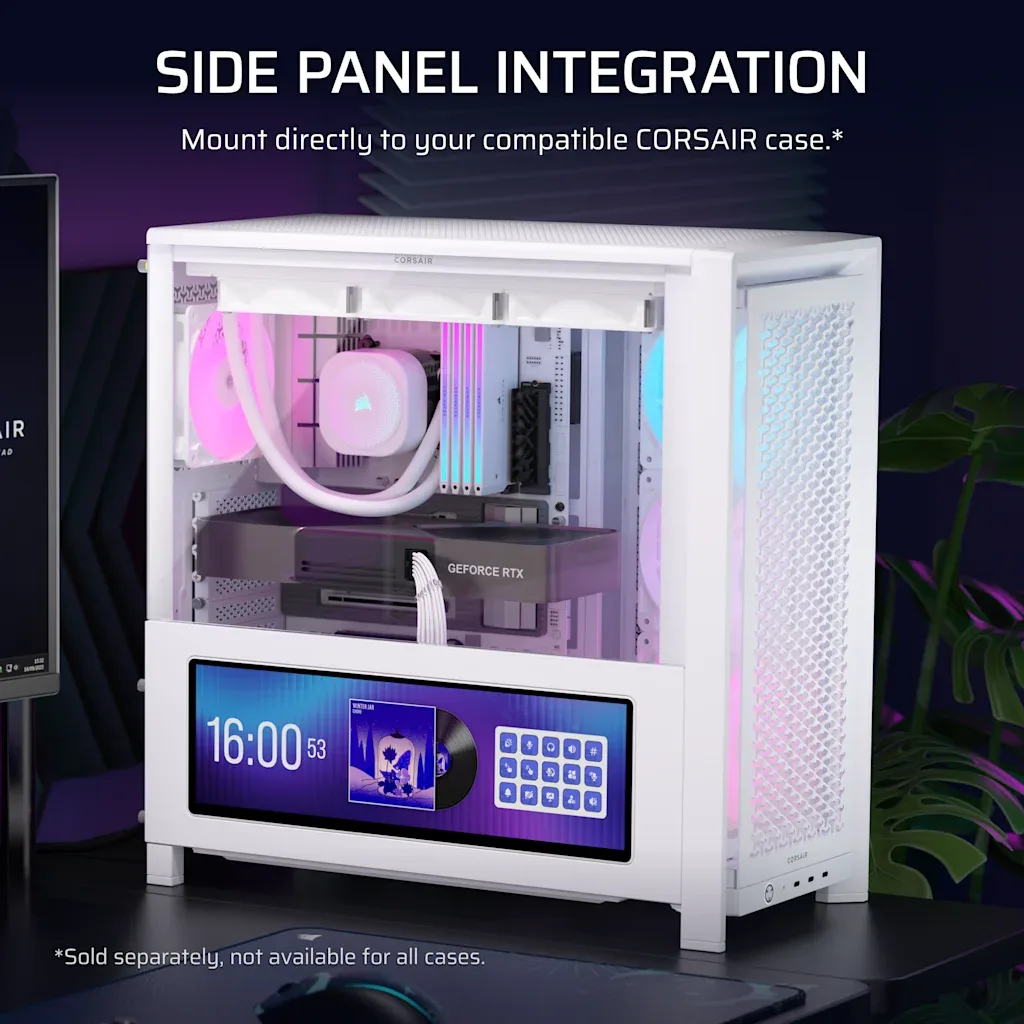
CORSAIR XENEON EDGE __XSP_c35ff3be_0″ LCD dotykový displej - bílá