Jawaban cepat
Untuk membuat pengaturan dual monitor dengan CORSAIR XENEON EDGE, pasang layar sentuh 14.5" di tempat yang tidak menghalangi monitor utama Anda, hubungkan menggunakan kabel yang disertakan, dan konfigurasikan di Windows untuk sentuhan dan orientasi.
Mengapa XENEON EDGE berfungsi sebagai monitor sekunder
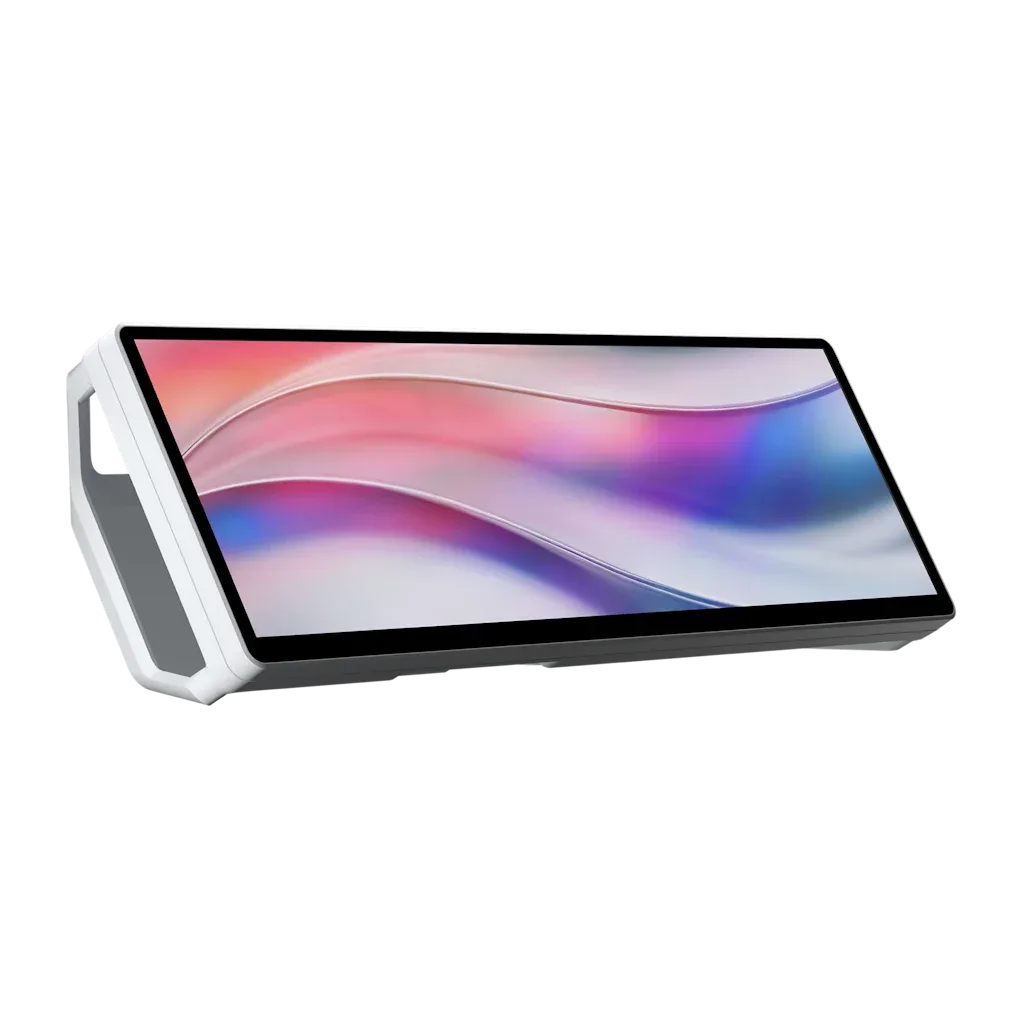
CORSAIR XENEON EDGE 14.5" LCD touchscreen dirancang sebagai layar pendamping untuk balap simulasi dan produktivitas. Resolusi 2560x720 memberikan panel lebar dan rendah yang pas di bawah atau di samping monitor utama tanpa memakan ruang meja.
Sistem pemasangan magnetik memudahkan reposisi layar, dan integrasi kokpit iCUE memungkinkan Anda mengelola tampilan bersama perlengkapan CORSAIR lainnya. Untuk pengaturan dual monitor, kuncinya adalah memperlakukannya sebagai panel sekunder yang sesungguhnya, bukan sekadar gadget dekoratif.
Panduan Langkah demi Langkah Pengaturan Dual Monitor XENEON EDGE
- Periksa meja dan permukaan pemasangan: Pastikan dudukan magnetik XENEON EDGE dapat terpasang dengan aman di bagian belakang monitor atau dudukan logam. Jika monitor Anda tidak memiliki bagian belakang logam, gunakan pelat perekat yang disertakan atau adaptor VESA. Kesalahan umum: melewatkan pemeriksaan permukaan dan layar sentuh jatuh saat pemasangan. Tempatkan layar sentuh di tempat yang tidak menghalangi ventilasi atau kabel monitor utama Anda.
- Rencanakan jalur kabel sebelum menghubungkan: Hubungkan kabel USB dan video (XENEON EDGE menggunakan satu koneksi USB-C untuk data dan daya). Atur kabel di belakang meja atau di sepanjang baki kabel untuk menjaga kebersihan pengaturan. Kesalahan umum: lupa menyisakan cukup kelonggaran untuk memiringkan layar. Atur kabel sebelum memasang untuk menghindari pengerjaan ulang.
- Pasang dudukan magnetik: Gunakan sistem pemasangan magnetik untuk memposisikan XENEON EDGE sesuai kebutuhan. Pastikan dudukan terpasang dengan kuat pada permukaan yang stabil atau lengan kompatibel VESA, dan uji sudut sebelum finalisasi. Verifikasi dudukan terpasang dengan aman sebelum melepaskan layar.
- Hubungkan daya dan video: Colokkan adaptor daya dan sambungkan kabel tampilan ke PC. Jika GPU Anda tidak memiliki port kosong, gunakan kabel yang disertakan atau adaptor yang didukung. Pastikan layar sentuh dikenali di pengaturan tampilan sistem operasi Anda. Periksa pengaturan tampilan Windows atau macOS untuk memastikan XENEON EDGE terdeteksi sebagai tampilan kedua.
- Konfigurasikan integrasi kokpit iCUE: Buka iCUE dan tetapkan XENEON EDGE sebagai tampilan sekunder. Sesuaikan orientasi, resolusi (2560x720), dan kalibrasi sentuhan agar sentuhan sejajar dengan area yang terlihat. Uji keselarasan sentuhan dengan alat kalibrasi bawaan sebelum finalisasi penempatan.
- Posisikan dan pasang layar sentuh: Gunakan sistem pemasangan magnetik untuk memasang XENEON EDGE ke rig sim atau meja Anda. Tempatkan dalam jangkauan yang nyaman agar interaksi sentuhan terasa alami dan layar tidak menghalangi monitor utama. Miringkan layar ke arah posisi duduk Anda untuk mengurangi silau dan meningkatkan akurasi sentuhan.
Perangkat keras yang akan Anda gunakan
-
CORSAIR XENEON EDGE 14.5" LCD Touchscreen - Putih: Layar 2560x720 yang cerah dengan pemasangan magnetik dan integrasi kokpit iCUE. Resolusi lebar memberikan strip panjang dan mudah dibaca untuk dasbor atau obrolan, sementara dudukan magnetik memungkinkan Anda memposisikan ulang layar tanpa alat.
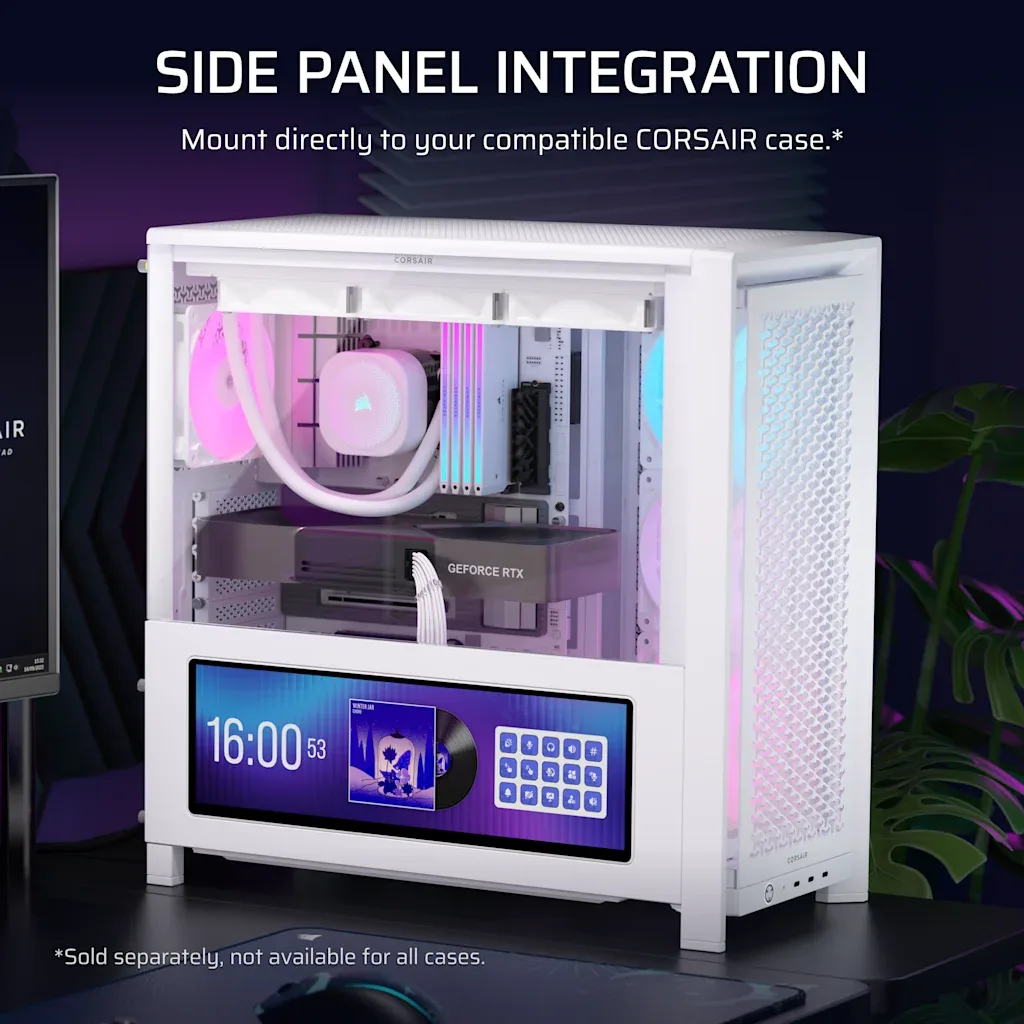
CORSAIR XENEON EDGE 14.5" LCD Touchscreen - Putih