Resposta rápida
Para criar uma configuração de dois monitores com o CORSAIR XENEON EDGE, monte o ecrã tátil de __XSP_4d55668b_0_ polegadas onde não bloquear o seu monitor principal, ligue-o com os cabos incluídos e configure-o no Windows para toque e orientação.
Porque é que o XENEON EDGE funciona como monitor secundário
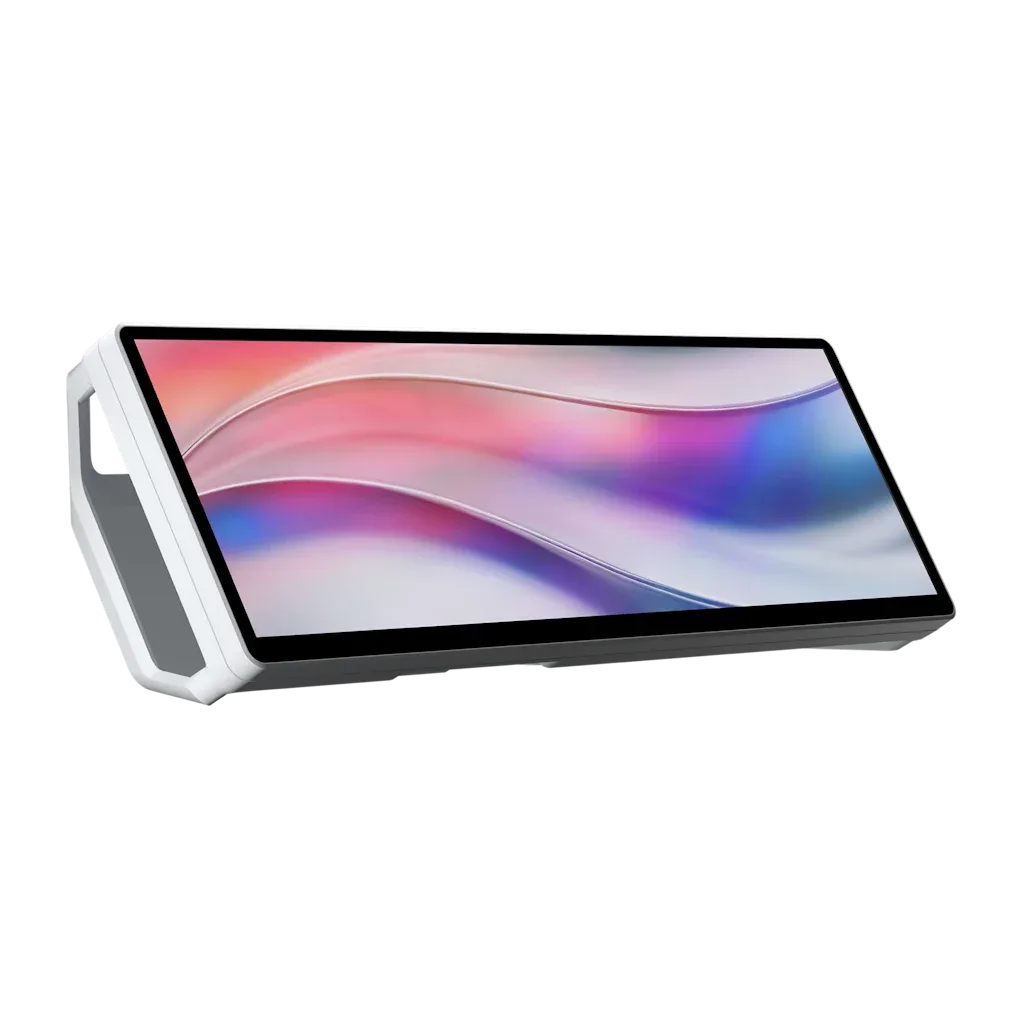
O ecrã tátil LCD CORSAIR XENEON EDGE de __XSP_39ad7638_0_ polegadas foi concebido como um ecrã complementar para simuladores de corrida e produtividade. A sua resolução de 2560x720 proporciona um painel largo e baixo que se encaixa naturalmente por baixo ou ao lado do monitor principal sem ocupar espaço na secretária.
O sistema de montagem magnética facilita o reposicionamento do ecrã, e a integração com o cockpit iCUE permite gerir o ecrã juntamente com o seu outro equipamento CORSAIR. Para uma configuração de dois monitores, o segredo é tratá-lo como um verdadeiro painel secundário, não apenas como um gadget decorativo.
Configuração passo a passo de dois monitores XENEON EDGE
- Verifique a sua secretária e superfície de montagem: Confirme que o suporte magnético do XENEON EDGE pode ser fixado com segurança à parte traseira do seu monitor ou a um suporte metálico. Se o seu monitor não tiver uma parte traseira metálica, utilize a placa adesiva incluída ou um adaptador VESA. Erro comum: saltar a verificação da superfície e o ecrã tátil cair durante a configuração. Coloque o ecrã tátil onde não bloqueie as ventoinhas ou cabos do monitor principal.
- Planeie o percurso dos cabos antes de ligar: Ligue os cabos USB e de vídeo (o XENEON EDGE utiliza uma única ligação USB-C para dados e alimentação). Passe-os por detrás da secretária ou ao longo de uma calha de cabos para manter a configuração limpa. Erro comum: esquecer de deixar folga suficiente para inclinar o ecrã. Passe os cabos antes de montar para evitar retrabalhos.
- Fixe o suporte magnético: Utilize o sistema de montagem magnética para posicionar o XENEON EDGE onde precisar. Certifique-se de que o suporte está firmemente fixo a uma superfície estável ou a um braço compatível com VESA e teste o ângulo antes de finalizar. Verifique se o suporte segura firmemente antes de soltar o ecrã.
- Ligue a alimentação e o vídeo: Ligue o adaptador de corrente e o cabo do ecrã ao seu PC. Se a sua GPU não tiver uma porta livre, utilize o cabo incluído ou um adaptador suportado. Confirme que o ecrã tátil é reconhecido nas definições de ecrã do seu sistema operativo. Verifique as definições de ecrã do Windows ou macOS para confirmar que o XENEON EDGE é detetado como um segundo ecrã.
- Configure a integração com o cockpit iCUE: Abra o iCUE e atribua o XENEON EDGE como um ecrã secundário. Ajuste a orientação, resolução (2560x720) e calibração do toque para que os toques coincidam com a área visível. Teste o alinhamento do toque com a ferramenta de calibração integrada antes de finalizar a colocação.
- Posicione e monte o ecrã tátil: Utilize o sistema de montagem magnética para fixar o XENEON EDGE ao seu simulador ou secretária. Coloque-o ao alcance confortável para que as interações táteis sejam naturais e o ecrã não bloqueie o seu monitor principal. Incline o ecrã para a sua posição sentada para reduzir reflexos e melhorar a precisão do toque.
Hardware que irá utilizar
-
CORSAIR XENEON EDGE Ecrã Tátil LCD de __XSP_c35ff3be_0_ polegadas - Branco: Ecrã vibrante de 2560x720 com montagem magnética e integração com cockpit iCUE. A resolução ampla oferece uma tira longa e legível para painéis de instrumentos ou chat, enquanto o suporte magnético permite reposicionar o ecrã sem ferramentas.
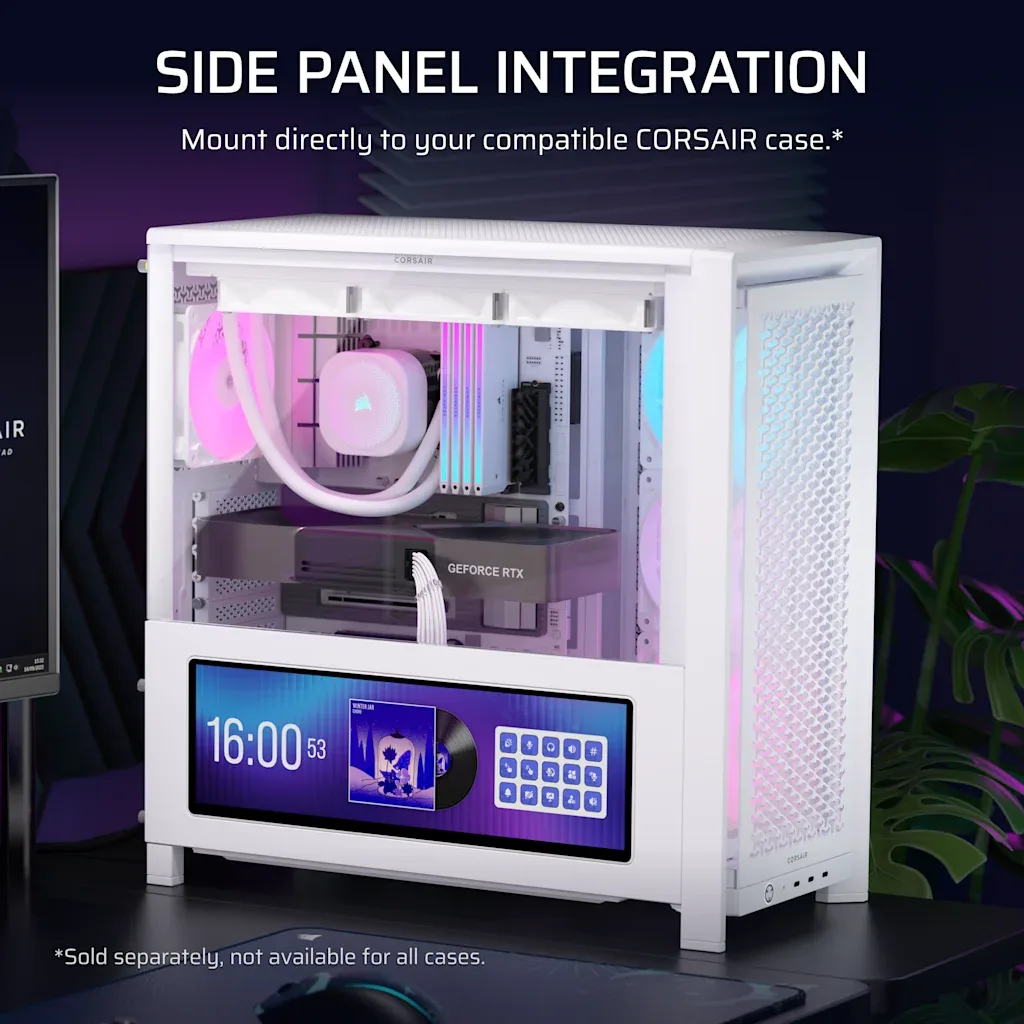
CORSAIR XENEON EDGE Ecrã Tátil LCD de __XSP_c35ff3be_0_ polegadas - Branco