Respuesta rápida
Para montar una configuración de doble monitor con el CORSAIR XENEON EDGE, coloca la pantalla táctil de __XSP_4d55668b_0_" donde no bloquee tu monitor principal, conéctala mediante los cables incluidos y configúrala en Windows para el táctil y la orientación.
Por qué el XENEON EDGE funciona como monitor secundario
El CORSAIR XENEON EDGE __XSP_39ad7638_0_" LCD táctil está diseñado como pantalla complementaria para sim racing y productividad. Su resolución __XSP_39ad7638_1_x__XSP_39ad7638_2_ te ofrece un panel ancho y de perfil bajo que encaja de forma natural debajo o al lado de tu monitor principal sin ocupar espacio en la mesa.
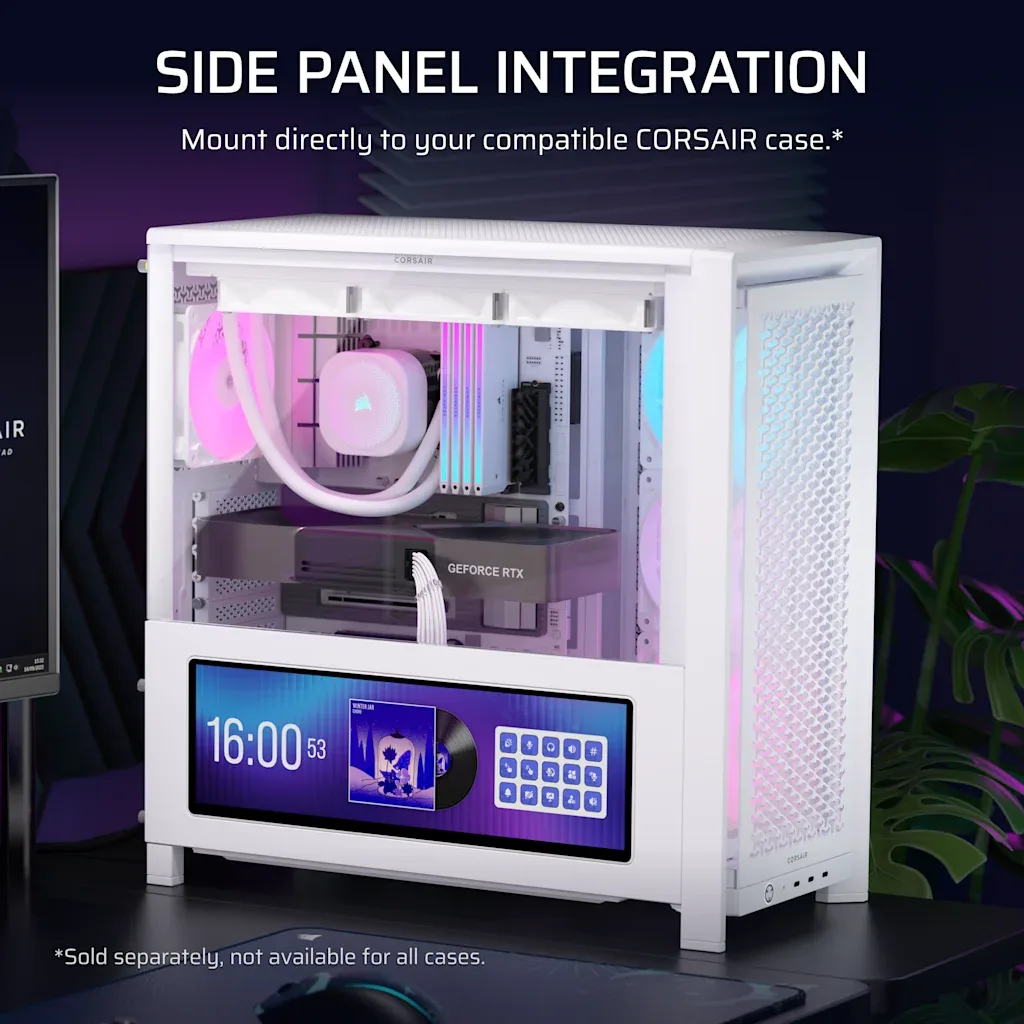
El sistema de montaje magnético facilita recolocar la pantalla, y la integración con iCUE cockpit te permite gestionar el display junto con el resto de tu equipo CORSAIR. Para una configuración de doble monitor, la clave es tratarlo como un verdadero panel secundario, no solo como un gadget decorativo.
Guía paso a paso para la configuración de doble monitor con XENEON EDGE
- Comprueba tu escritorio y la superficie de montaje: Asegúrate de que el soporte magnético del XENEON EDGE se pueda fijar de forma segura a la parte trasera de tu monitor o a un soporte metálico. Si tu monitor no tiene parte trasera metálica, usa la placa adhesiva incluida o un adaptador VESA. Error común: saltarse la comprobación de la superficie y que la pantalla táctil se caiga durante la instalación. Coloca la pantalla táctil donde no bloquee las rejillas de ventilación ni los cables de tu monitor principal.
- Planifica el recorrido de los cables antes de conectar: Conecta los cables USB y de vídeo (el XENEON EDGE usa una única conexión USB-C para datos y alimentación). Pásalos por detrás de tu escritorio o por una bandeja de cables para mantener la configuración ordenada. Error común: olvidar dejar suficiente holgura para inclinar la pantalla. Pasa los cables antes de montar para evitar retrabajos.
- Fija el soporte magnético: Usa el sistema de montaje magnético para colocar el XENEON EDGE donde lo necesites. Asegúrate de que el soporte esté firmemente fijado a una superficie estable o a un brazo compatible con VESA, y prueba el ángulo antes de finalizar. Verifica que el soporte se mantiene firme antes de soltar la pantalla.
- Conecta la alimentación y el vídeo: Enchufa el adaptador de corriente y conecta el cable de pantalla a tu PC. Si tu GPU no tiene un puerto libre, usa el cable incluido o un adaptador compatible. Confirma que la pantalla táctil se reconoce en la configuración de pantalla de tu sistema operativo. Revisa la configuración de pantalla de Windows o macOS para confirmar que el XENEON EDGE se detecta como segunda pantalla.
- Configura la integración con iCUE cockpit: Abre iCUE y asigna el XENEON EDGE como pantalla secundaria. Ajusta la orientación, la resolución (__XSP_1b2f1c59_0_x__XSP_1b2f1c59_1_) y la calibración táctil para que los toques coincidan con el área visible. Prueba la alineación táctil con la herramienta de calibración integrada antes de fijar la colocación final.
- Coloca y monta la pantalla táctil: Usa el sistema de montaje magnético para fijar el XENEON EDGE a tu simulador o escritorio. Colócalo al alcance cómodo de la mano para que las interacciones táctiles sean naturales y la pantalla no bloquee tu monitor principal. Inclina la pantalla hacia tu posición sentada para reducir reflejos y mejorar la precisión táctil.
Hardware que usarás
-
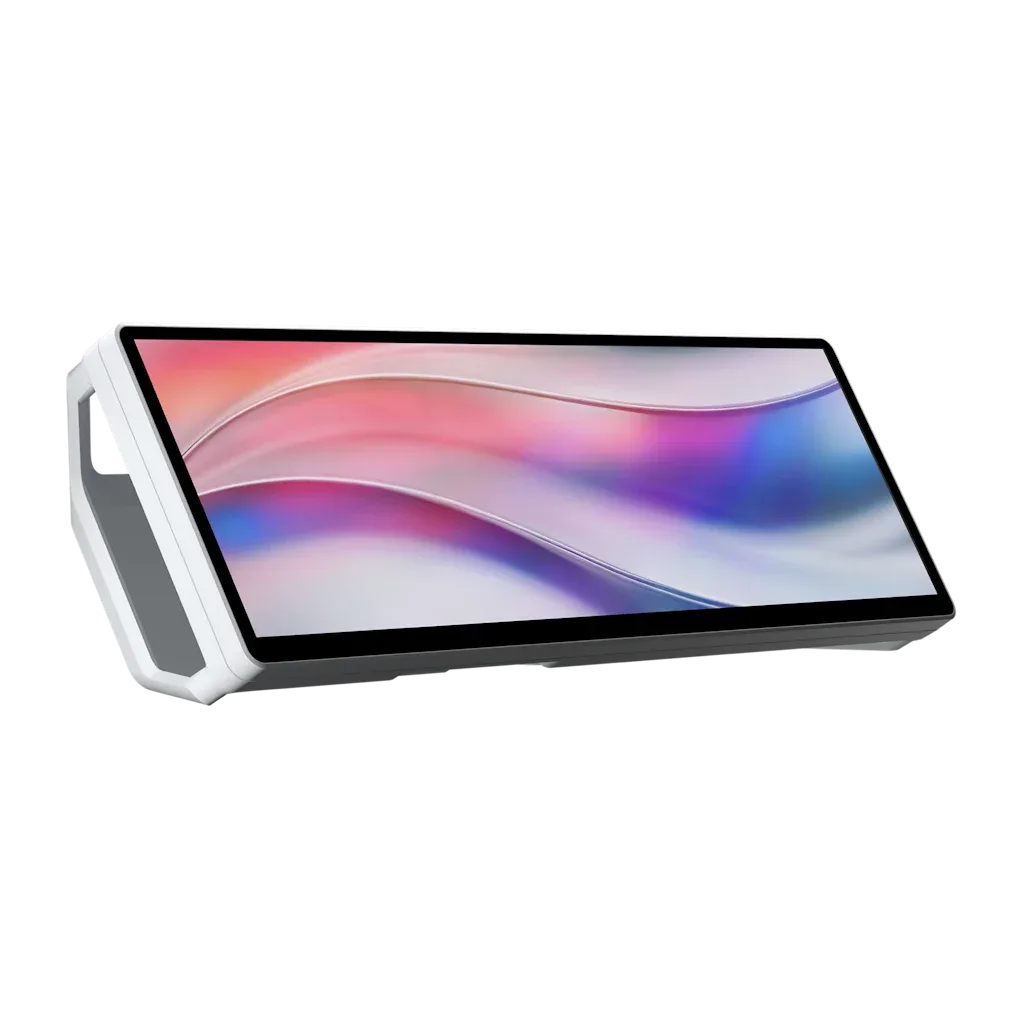
CORSAIR XENEON EDGE __XSP_c35ff3be_0_" LCD táctil - Blanco: Pantalla vibrante __XSP_007d14f5_0_x__XSP_007d14f5_1_ con montaje magnético e integración con iCUE cockpit. La amplia resolución te ofrece una tira larga y legible para paneles de control o chat, mientras que el soporte magnético permite recolocar la pantalla sin herramientas.
CORSAIR XENEON EDGE __XSP_c35ff3be_0_" LCD táctil - Blanco